タグ別アーカイブ: Obsidian

ノート探しの旅①:書き込めない問題

はじめに

「①」とつけましたが,いくつまで続くかはわからないまま書き始めています。先日,Obsidian publishを使ってみた感想という記事を書きました。その記事内で,次のように書きました。

この状況を考えると,授業関連のメモをそもそもObsidian上で集中的に管理し,それをPublish機能で公開するという運用自体が,私の使い方には合っていないのかもしれません。Notionならこういうことができるんですかね。となると,授業関係のメモは全部Notion使ったほうが良いのかもしれません(識者情報求む)。

すぐに,「識者」の方から情報提供が寄せられました。

直面した問題

その後,Notionを実際に使ってみて,Obsidian Publishingではできなかったような,授業ごとに資料を独立させて,その中に個別のノートへのリンクを貼っておくというようなことができるようになりました。しかしながら,授業でそういった使い方をしようしたその瞬間に,あることに気づきました。

これだと,学生は資料に書き込みしたりハイライトしたりできないな?

アカウントがあって,共有の設定を工夫すれば,もしかすると学生が自分でPDFにエキスポートしたりできるのかもしれません。しかしながら,それでは元の資料との「断絶」を生むことになります。教員側が行った更新は,コピーした学生の資料には反映されないわけなので。

これに対して従来のPDF形式の資料には,学生が自由にハイライトを付けたり,メモを書き込んだりできるという利点があります。多くの学生にとって,この機能は学習過程において必要不可欠なものかもしれません。

Notionのいいところ

私がNotionでの共有に魅力を感じた理由の一つは,Markdownでの資料作成との相性の良さでした。Obsidianでは,PDFへのエクスポートには様々な不便さが伴います。例えば,1ページに収めたい内容が微妙に2ページ目にはみ出してしまい,文字サイズの調整が必要になることがあります。さらに、修正のたびにPDFを作り直してLMSにアップロードし直す必要があるという手間も気になっていました(Notionで書いたものをPDFにしようとすれば同じ問題にぶちあたります)。

Notionのページを直接見てもらえれば,こういった手間を省くことができます。修正が必要になったときにさっと修正して,それが学生側の資料にも反映されます。教員側からすれば,自分が見ている資料と同じものを学生と共有できれば効率的です。しかし,これは教員側の視点であって、学生側からすれば、LMSから外部リンクへの遷移が必要になることは余計な手間に感じられるかもしれないということも考える必要があるかもしれません。

適した資料と適さない資料

書き込み問題に対するtentativeな解決策は,書き込みが必要になるであろうというようなそういうタイプの資料はNotionのリンクを共有するというのは避けるということになるかと思います。逆に,参照型資料や,なにかの指示のような「読んでおくだけ」と考えられるようなものは,積極的にNotionに移行していくことがいいのかな,というのをなんとなく考えています。そうなると,授業の「メイン」となる資料はどうしようかな,というところが悩みどころです。

おわりに

ObsidianからNotionへと移行して,いいところはあったので,そこからObsidianに戻るという選択肢はいまのところありません。ただ,資料共有と階層性の問題は解決できた一方で,書き込み可能性という新たな課題が浮上してきました。資料共有の試行錯誤はまだまだ続きそうです。

ブログのアイデアを書き溜めるという用途でのNotionの利用も試行錯誤しているので,それについてもまた別記事で書こうかと思います。

なにをゆう たむらゆう。

おしまい。

Obsidian publishを使ってみた感想

はじめに

研究や授業関係のノートはObsidianを使っています。ローカルのnoteをウェブ上に公開できる「Obsidian publish」というサービスがあるので,手元の授業資料をウェブに連携させて見て貰うの楽だなと思うことがたまにあるので,試しに使ってみました。使ってみた感想を書きます。一言でいうと,自分が「こういう使い方をしたい」という用途にはあっていないかなという感じです。手軽に情報を公開できるという期待があった一方で,特にノートを公開した際にそれらが意図せず関連付けられてしまう点(Obsidian上の構造がそのまま反映されてしまう点),そしてすべての情報が一つの場所に集約されてしまう点が,ちょっと自分がやりたいことと違うかなと。。

情報の見せ方・見え方

私が問題視しているのは,個人的なノートが公開されることそのものではありません。公開したいノートと公開したくないノートは選べます。そうではなく,公開されたすべてのノートは同じアドレス直下に位置することになるという点です。つまり,例えばある特定の授業を受講している学生にとって,全く関係のない別の授業の資料まで同じ場所から見えてしまうという状況が,どうもしっくりこないのです。そうやって,複数の場所に別々のノート群を公開しようと思えば,その数だけ料金を支払う必要があります。

理想の共有スタイルとObsidian Publishの特性

理想としては,それぞれのノート(この場合は授業資料)を独立したリンクとして個別にシェアし,必要な情報を必要なオーディエンスだけに見せたいと考えています。しかし,Obsidian Publishでは,基本的にすべてのノートが一つの場所にまとめて公開されるため,関連性の薄いノートを異なるオーディエンスに向けて整理して見せたい,といった私の用途には,残念ながらあまり向いていないように感じました。

授業関連の資料を例に挙げると,ある授業の学生に資料を共有したい場合,その学生とは無関係な別の授業の資料まで同じ場所からアクセスできてしまうのは,情報の整理という観点からも,学生の混乱を招く観点からも避けたいところです。特定のノートだけを選択的に,かつ整理された形で公開したいというニーズには,現状のObsidian Publishの仕組みでは応えにくい面があるようです。

Evernoteでもいいのか?

このような,特定の情報を独立して共有したいというニーズに対しては,Evernoteのリンク共有機能の方が適しているかもしれません。しかし,Obsidianの最大の魅力は,普段書き溜めている手元のMarkdownノートをそのまま手軽に公開できる点です。そのためだけにEvernoteにデータを移行するのは,せっかくのObsidianの利便性を損なってしまうため,避けたいところです。

この状況を考えると,授業関連のメモをそもそもObsidian上で集中的に管理し,それをPublish機能で公開するという運用自体が,私の使い方には合っていないのかもしれません。Notionならこういうことができるんですかね。となると,授業関係のメモは全部Notion使ったほうが良いのかもしれません(識者情報求む)。

代替案の模索:bookdown?OneDriveでいい?

Markdownで書いているという利点を活かすなら,私がRを使ったデータサイエンスの授業資料でやっているように,bookdownなどのツールを使ってオンラインに資料を体系的に蓄積していく方法も有効な選択肢にはなるのだと思います(それでもbookdownしたものをウェブにあげる作業がめんどいんですけどね)。

私がObsidian Publishで実現したかったのは,マイナーチェンジが頻繁にありそうで,かつ個々の資料自体の関連性があまりないケースでのノート公開でした。具体的には,「この授業のこの資料を学生に見ておいてほしい」といったマニュアル的なものを,それぞれの授業ごとに複数作成し,対象となる学生に必要なものだけを見せられるようにしたかったのです。

しかし,前述の通りObsidian Publishでは公開場所を複数に分けることができません。関連性のないノートも全てが一つの場所に公開されてしまうため,この点がネックとなりました。Evernoteはノート単位での共有は得意ですが,ノートブック単位での柔軟な共有はできず,複数の資料をまとめて共有するには手間がかかります。

そうなると,現状ではOneDriveなどのクラウドストレージでフォルダごと共有し,そこに資料を整理して格納していく形が,私のイメージしている使い方に最も近いのかもしれません。そうすると,もはや資料は全部Wordで作るってことになりますよねぇ…。

おわりに

Obsidian Publishは非常に手軽に情報を発信できる強力なツールですが,今回のような特定の用途においては,他の方法を検討する必要がありそうです。LMSに資料を全部載せればいいっていうのはそうなんですけど,やはりそうするとローカル上のものをいちいちアップロードすることになるし,毎年マイナーチェンジを繰り返すようなものは毎年過去のものと新しいものが混在化して,よくわからなくなったりするんですよね。Obsidianは気に入っているので,ツールはできればあまり増やしたくない気持ちもあります。悩ましい。

なにをゆう たむらゆう。

おしまい。

iPadで授業するのをやめてMacBookで授業するようになった話

はじめに

私は,授業のときに投影資料などを見せるために用いるデバイスは結構長い間iPadでした。それが,今年度はiPadよりもむしろMacBook Air(非タブレット)担っているというお話です。

iPadの欠点

iPadは基本ミラーリングになるので,何か写しながらこちらの手元で何かすることができません。MacBookならできます。これのおかげで,授業中にさっと気づいたことをメモすることができるようになりました。もちろん,メモを取るという行為自体はiPhoneでやってもいいのですが,なんか授業中にiPhone触って何かを入力するのは憚られるというか,それが学生にどう見られるかが気になってしまいます。

iPadを用いていた理由

iPadの利点はなんと言ってもペンシルでの書き込みです。これはMacBookでは真似ができません。教科書やワークシートをiPadに表示しておいて、机間巡視しながら、学生に書き込みしてもらってそれをスクリーンに写して全体に共有したりすることをよくしていました。その他にも,学生のワークシートを写真に撮ってそれをスクリーンに写して,そこに書き込みしながらフィードバックしたりもしていました(過去記事参照)。そういうのはやっぱりiPadならではですよね。

それが必要になる授業はとりあえずまだ今のところ多くはないので,メインがMacBook Airでも特に問題ありません。どうしても書き込みさせたい授業では,MacBook AirとiPadを2つ持っていっています。

MacBook Airの利点

MacBookで授業をやるようになって感じる一番大きなメリットは,振り返りがその場でできることです。というか,もはや振り返ってすらいません。なぜなら,資料の小さなミスへの気づきから,活動の回し方,時間の使い方,授業の後にやっておくことなど,授業中に気づいたときに10秒以内でメモできるからです。感覚としては,気づいた瞬間にメモしている感じです。それが,めっちゃいいなと。また,2コマ連続の時の休み時間に,次の授業の座席表をスクリーンに投影しながら,前の時間に気づいたことをすぐメモする,みたいなこともできます。授業後に研究室に戻ってそういうのをまとめて思い出そうとしても,そもそも授業後は疲れてて一息つきたいし,一息つくとなかなか全部を振り返るのは難しいので,振り返りはすぐにやりたいわけです、

授業中と授業直後に大きな気づきへのメモがあるおかげで,あとはそれをきっかけに別のことを思い出したりするだけでほぼほぼ振り返りのメモになります。あとは,それを生成AIに投げて,振り返りメモと次年度へのTodoリストとして整理してMarkdownで出力してもらっています。それを,個人的にメモを蓄積しているObsidianに貼り付ければ,授業の振り返りは完成です。

しっくりきていないこと

振り返りはObsidianに残していますが,そのObsidian上でどうやってメモを効果的に残していけるか,ということはまだまだしっくりきていません。メモをその日の授業ごとに独立したノートにしていくのか,はたまた科目ごとに1つのノート作って,そこに15週分の振り返りを蓄積させる形で書いていくのがいいのか。あるいは,科目のノートには独立させた振り返りノートへのリンクだけ貼っておくことにするのか。その辺の構造は最適解がまだ見えてないので,現状ではとりあえず科目ノートに全部振り返りメモを貼り付けています。ただし,Todoリストだけは,タグ付けしておいて,別のTodoリストだけをタグで拾って集めてくれるノートに蓄積されるようにしています。

おわりに

個人的には,授業をやって,色々思うことがあってもその振り返りがうまく残せていなくて次に繋げられていないという感覚がこれまであったので,それを解消するのにデバイスを変える,というのはとてもポジティブな変化だなと思っています。今後は,その蓄積の仕方の工夫で,より未来の自分にとって有益な振り返りを残せるかどうかというところかなと思います。

なにをゆう たむらゆう。

おしまい。

Obsidianで「やったことリスト」をつくる

はじめに

私は何年か前から,「やることリスト」や「To Do List」ではなくて,「やったことリスト」をつけるようにしています。

ToDo(やること)リストじゃなくてDone(やったこと)リストをつけよう

2つの記事のうち下のものは10年以上も前に書かれているので,アイデアとして何か目新しいわけではありません。なんでそれやるの?みたいな話の詳細は上の2つの記事をお読みください。私はとにかく,「なにかやった」ということを日々積み重ねていってそれを可視化したい,というのが大きいです。「いや〜今日は何もできなかった」という日でも,ノートを書くために一日を振り返ってみたら,「仕事をしないぞ。休むぞ。」と決めた日以外には絶対に何かやってるんですよね。「あ,何もやってないと思ったけどなんかやってたわ。」と(自己肯定感下がらない)。「てか意外に結構やってない?」と思う日もありますし。一日にやってる仕事の数が多すぎて,こんなリスト書いてる時間がもったいないよと思っちゃう人もいると思いますけど,そういう人は別にこんなことしなくても自己肯定感下がったりしないと思うし必要のないことなので,関係のない話かなと思います。私みたいに,「ああ,私は仕事のできないダメ人間だ」という気持ち(になったりすることがある)人の参考になる可能性があるかもしれないということでこの記事を書いています。ぜひ試してみてください。

さて,この記事では,Obisidanを使って「やったことリスト」を実現する方法を紹介します。

以前はEvernoteでやっていた

リストをObsidianに移行する前は,Evernoteに一つの「やったことリスト」というノートを作って,そこに毎日日付の見出しを作ってからチェックボックスで消していく(あえてチェックボックスにするのが個人的には重要)というようにしていました。このノートはホーム画面にピン留めしておいて,Evernoteを開けば常に見れるようにしていたというわけです。

Evernoteは値上げをどんどんしていて,Evernote離れしている人も増えていますが,私個人としてはWebクリッパー(この用途では10年以上使っています)や紙関係でスキャンしたものの保存先として多用しているので,利用を辞めることはおそらく今後もないと思います。ただ,研究関係のメモをObsidianに移行してからは,Evernoteを開く機会自体が結構減ったんですよね。結果として,Evernoteを開くのが面倒だからリストを作るのも面倒で,さらには毎日日付を自分で書くのも面倒だなと思い始めてしまったのです。

日付書くの面倒問題以外でも,リストにちょっとしたメモを残したりできたら便利だなと思っていました。次はこういうふうにやり方を変えようとか,これの続きを次にやるときはこっからスタートだよとか。そういう余白みたいなのがないんですよね。一つのノートだと。となると,毎日のノートが独立していたほうがいいんです。最近Evernoteでもデイリーノートが作れるのを知ったので,Evernoteでも解消できるかもしれませんが,研究関係のものが常に目に入るようにするためにもObsidianは常時開くようになっていたので,Obsidian上でやったことリストができないかなと思い,実際にやってみたというわけです。

自分が理想としていたリストの作り方

いろんなやり方があると思いますが,私が思い描いていたのは次のような仕組みです。

  1. ワンクリックでデイリーノートを作れる
  2. デイリーノートにはテンプレとしてタスクリストがすでに記入されている
  3. 毎日のデイリーノートが「やったことリスト」という名前の別のノートに自動的にリンクされる(やったことリストからデイリーノートにジャンプできる)
  4. リンクされるのは「リスト部分」だけで,見出しが日付,その下にリスト,という見え方になる
  5. 新しいリストは常に上に追加される

おそらく,1のところはコアプラグインの起動時にデイリーノートを開くという設定をONにすれば,クリックすらせずにデイリーノートが作れると思います。ただし,私の場合は毎日の日記というよりも「仕事」メインなので,仕事をしない日にはデイリーノートを作る必要がありません。むしろそれで作ってしまうと,デイリーノートがあるのに何もやっていない日が逆に可視化されてしまって本来の目的と逆方向にいってしまうのでよくありません。そういうわけで,ワンクリックする手間を設けています。

必要なプラグイン

  • デイリーノート
  • Dataview

多分最小限でこの2つで可能なはずです。まずはプラグインをインストールしましょう。話はそれからです。

ちなみに,私はなぜかコアプラグインの”デイリーノート”ではなく,”Periodic Notes“というコミュニティプラグインを使っています。なんでそうしたのかはもはや忘れました。WeeklyとかMonthlyとかのノートも作れるので汎用性が高いからかもしれません(まだ毎週,毎月とかでノート作って書いたりしてないですけど)。あ,”Calendar“プラグインとの統合があるからかもしれませんね。カレンダービューで日付をクリックするとその日のデイリーノートに飛んでいけるみたいな。もしかしたらコアプラグインのデイリーノートでもできるのかもしれませんけど。まあそれは今回のメインの部分とはあまり関係ないので割愛します。

それから,”Dataview“これが肝です。これがあることで,日々のデイリーノートを「やったことリスト」に蓄積していくことができます。使い方はめちゃくちゃ汎用性が高くて難しいので,私はChatGPTに聞きながら使いました(もっというと,「Obsidianで,デイリーノートが自動で生成され,そこに作られたタスクビューが自動的に別のノートに蓄積されていくっていう仕組みを作りたいです。」ってChatGPTに質問して教えてもらいながらトライ・アンド・エラーを繰り返して最終的に自分が欲しかった形にたどり着きました)。

余談ですが,ChatGPTに教えてもらったときに,Tasksというプラグインをいれるように言われましたが,実際にはこのプラグイン入れなくてもこの目的で利用する分には何ら問題ありません(このプラグイン自体は便利だと思いますが)。私は締切があるようなタスク管理にはMicrosoftのToDoリストを使っているので。

手順1. テンプレファイルを作る

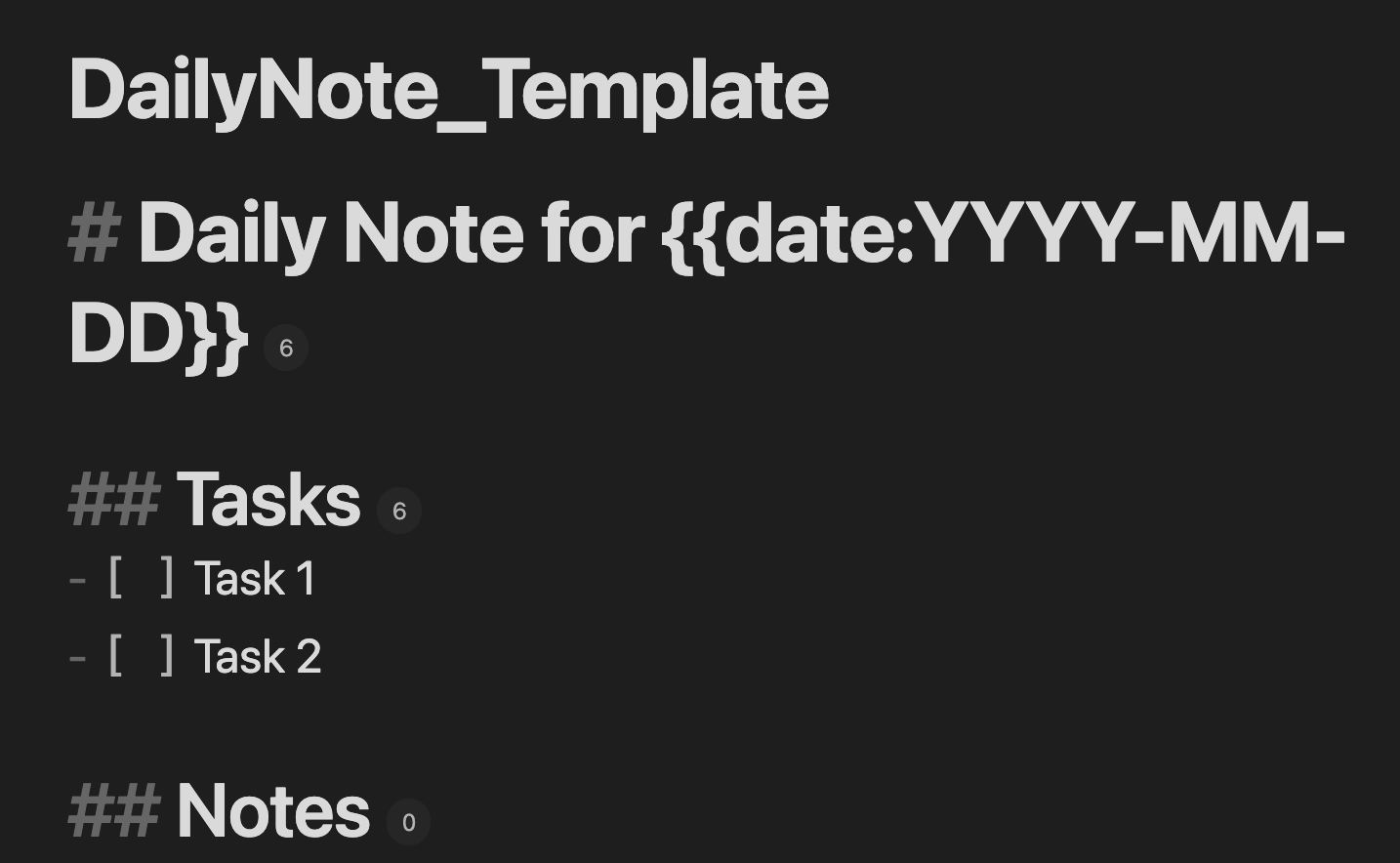
テンプレファイルを作って,保管庫に置いておきましょう。私は保管庫直下にDailyNote_Template.mdというファイル名で下記画像のようなテンプレファイルを作りました。そして,新しいデイリーノートは”DailyNote”というサブフォルダ内に生成されるようになっています。
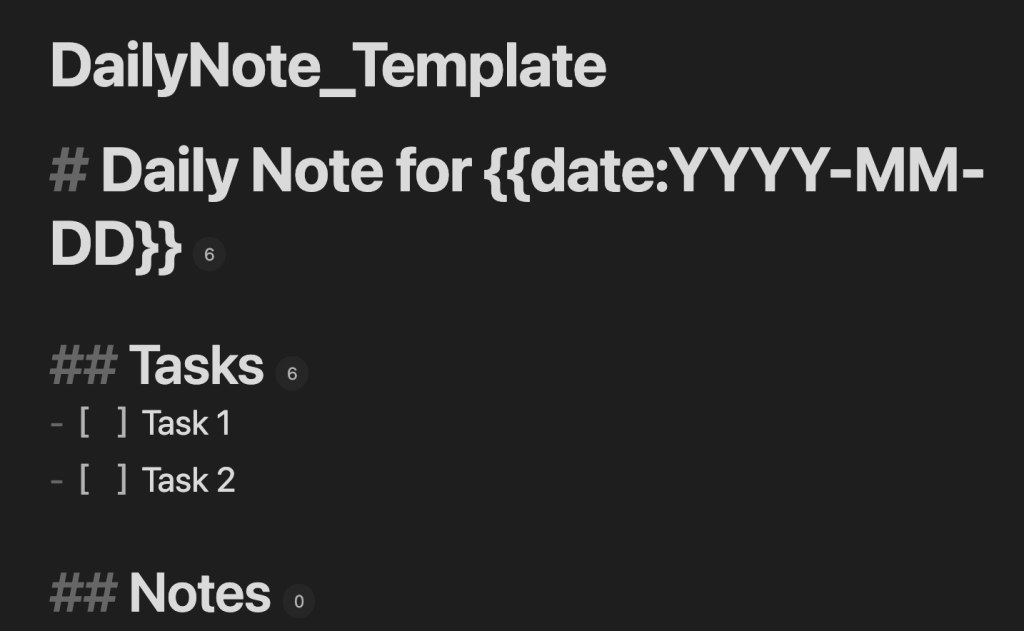
同じ名前のファイルがあればそのファイルが開かれるようになっているので,同じ日に複数のファイルを生成してしまうということはありません。やったことはTasksのところに記入していって,メモ的なことはNotesに書くという感じになります。

手順2

デイリーノートが生成されるサブフォルダ内に,「やったことリスト」という名前のノートを作ります(もちろん名前はなんでもいい)。そのノート内に次のように記入してください。”DailyNote”というのはノートを引っ張ってくるフォルダの名前ですので,ご自身の環境に合わせてそこは書き換えてください。

```dataviewjs// ページごとのタスクを格納するための空のオブジェクトを初期化
let tasksByPage = {};

// "DailyNote" フォルダ内のすべてのページを取得し、作成時間の降順でソート
let pages = dv.pages('"DailyNote"')
  .sort(p => p.file.ctime, 'desc');

// 各ページを繰り返し処理し、タスクを抽出
for (let page of pages) {
  let tasks = page.file.tasks;

  // ページにタスクが含まれている場合、未完了タスクと完了タスクに分類
  if (tasks?.length > 0) {
    tasksByPage[page.file.path] = {
      page: page,
      incompleteTasks: tasks.where(t => !t.completed),
      completedTasks: tasks.where(t => t.completed)
    };
  }
}

// tasksByPage オブジェクトの各エントリを繰り返し処理してタスクを表示
for (let path in tasksByPage) {
  let { page, incompleteTasks, completedTasks } = tasksByPage[path];

  // 未完了タスクがある場合、それを表示
  if (incompleteTasks.length > 0) {
    dv.taskList(incompleteTasks, { checked: false });
  }

  // 完了タスクがある場合、それを表示
  if (completedTasks.length > 0) {
    dv.taskList(completedTasks, { checked: true });
  }
}

// タスクが見つからなかった場合、メッセージを表示
if (Object.keys(tasksByPage).length === 0) {
  dv.paragraph("No tasks found in the daily notes.");
}```

色々ChatGPTとあれこれやり取りした結果,DataviewJSというのを使うことになりました(プラグインの設定でDataviewJSが使えるようにしてください)。ぶっちゃけ,このコードに実は余剰な部分とかもあるのかもしれませんが,これで機能しているのでとりあえずいいとしています。「やったことリスト」の出力は下記画像のような見た目になります。

私が結構難儀したのは,最新のノートが上に来るように並び替えることと,見出しをファイル名だけにすることです。見出しにファイル名と日付がダブって入ってしまったりして,かなり何回もChatGPTとやり取りした記憶があります。

ちなみに,完了マークと日付が入っているのと入っていないのがありますが,完了マークと日付が入るのはTasksプラグインの仕様です。このプラグインを使うと予測変換の入力がうまくいかないというのと,項目だけ立ててチェックを忘れてしまったときに,本当はその日のうちにやったのに次の日に終わったようにチェックが入ってしまうというのがあって,他のノートのタスクリストとかでもこのプラグインなくても問題ないよな?とさっき確かめたら問題なさそうだったのでアンインストールした結果,今日の分だけ見え方が変わっています。

もうひとつちなみに,22日の次からノートがスカスカになっているのは,コロナに罹患して仕事どころではなかったからですw

何を「やったこと」に含めるか

私個人的には,研究に限らず仕事の範疇に含まれるものは結構細かいものでも含めています。メール返信とかは一度の返信で済むものだったのでそういう書き方していますが,もし何往復もするようなものだったら,「XXXについてメールでやりとり」というような書き方にしています。論文も,「ただ書いた」だけだとどんくらい書いたとかどこを書いたとかがわからないので,できるだけ具体的にするようにしています。大きなタスクの中にサブタスクがある場合は22日の例のようにインデントしています(実際には論文は書き終わっていないけれども親タスクのところもチェックするのがポイント)。論文とか研究とかはまた別にObsidianの中にまとめのTodoリストがあって,ある研究や論文に固有のノートの中のリストが#ToDo/Researchで拾ってこれるようにしていたりします。そことデイリーノートを連携できていたりはまだしないので,重複した内容をデイリーノートに書くこともあるといえばあります。ただ,そもそもこの「やったことリスト」を作って蓄積していく目的というのは,「なんかやったぞ」もっというと,「何もやってなくないぞ」というのを可視化する目的なので,厳密に「やらないといけないこと」(ToDoリスト)と一致していなくてよいと思っています。むしろ,そういうToDoリストにもぶっちゃけのぼりもしないような細々としたタスクをも可視化するののが目的なんです。

おわりに

この記事では,「やったことリスト」をObisidanのデイリーノートとDataviewを使って蓄積・可視化していくということを書きました。ChatGPTに聞けば,もっと多分いろんなカスタマイズできるんじゃないかと思いますので,詳しいことは私に聞かないでください。

なにをゆう たむらゆう。

おしまい。