作成者別アーカイブ: Yu Tamura

不明 のアバター

Yu Tamura について

第二言語習得の研究者。博士(学術)。英語教育のことや統計・データ分析に関わること、趣味のサッカーのことなどについて書いています。

文法知識の手続き化の謎(Sato and Kimのレビュー)

下記論文を読んでちょっとしたレビューというか考えたことを書き留めておこうと思います。

Sato, M., & McDonough, K. (2019). Practice is important but how about its quality? Contextualized practice in the classroom. Studies in Second Language Acquisition. Advance Online Publication. doi:10.1017/S0272263119000159

ざっくりとした内容は,WH疑問文の習得について,教室内で教師とのやりとりという形での”practice”を5週に渡って繰り返していくと,当該項目の手続き化が起こるかどうかという話です。従属変数は正確さと流暢さという2つの側面。それから,練習セッション前の段階での宣言的知識が,練習での伸びとか練習後の正確さを予測するかというのも研究課題です。

宣言的記憶,手続き的記憶,手続き化

本当は,この辺の用語の説明省こうと思っていましたが,やはり自分の理解と論文でどういう捉え方しているかを照らし合わせたほうがいいと思ったのでこの節では用語の理解の確認をします(そもそもそんなものが必要な概念ってなんなのってなりますけど)。論文に書かれている内容自体に興味があるという方は読み飛ばしてください。

宣言的記憶(declarative memory)は,規則に対する(または規則そのものの)知識であると言われています。キーボードのタイピングの例(嫌いな人は嫌いな例ですけど)でいえば,キーの位置の規則といえばいいでしょうか。または,どのキーをどの指で押下するかという知識と言ってもいいかもしれません。タイピングに慣れないうちは,意識しながらキーの位置を確認して押下しますし,スピードもゆっくりですよね。それが,タイピングの練習を重ねるに連れて,だんだんキーの位置がわかってきて,指の使い方も慣れてくるので押し間違いが減ってスピードがあがると思います。これをスキル習得理論から捉えれば,宣言的記憶から手続き的記憶(procedural memory)に頼った行動に徐々に変化しているということになります。これが手続き化と呼ばれるものです。そして,その状態でさらに練習を続けていけば,キーの位置を確認しなくても「体が覚えている」状態になると思います。いわゆる「ブラインドタッチ」みたいなものができるようになるわけですよね。これが自動化(automatization)です。

手続き化というのはこの論文では,なんらかの行動の正確さとスピードが向上することとであると解釈していいと思います。冒頭のイントロでそのような説明がされているので。同じ行動を何度も繰り返す(練習を重ねる)ことによって,ある行動の正確さとスピードが向上するということです。スキル習得理論(Skill Acquisition Theory)はここでいう正確さとスピードの向上というのが,頭の中のシステム自体の変容だと捉えます。つまり,宣言的記憶(declarative memory)に頼った状態から徐々に手続き的記憶(procedural memory)に移行する,これを手続き化(proceduralization)と呼びます。

宣言的知識はあったのか

さて,論文の内容に入っていきます。私がこの論文で一番もやっとしたところは,宣言的知識・手続き的知識というスキル習得理論を理論的枠組として援用ているにもかかわらず,宣言的知識とは何を指すか,そして手続き化とはどのようなプロセスかといったようなことを無視して無理やり結果を解釈しようとしている点です。

まず,知識の手続き化には宣言的知識を持っていることが不可欠です。宣言的知識を持った状態で練習を重ねることにより手続き的知識を獲得し,それが自動化していくというのがこの理論のベースにあるからです。だとすれば,宣言的知識のテストで宣言的知識を学習者が持っていることを事前に確かめる必要があるでしょう(もちろん,実際にテストはやっています)。ここにばらつきがなければそもそも回帰分析もうまくいかないはずなので,ある程度ばらつきがある学習者を対象にするというのはわかります。そうは言っても,事前の宣言的知識テストのスコアの平均値は59%でSDは25.12です。正規性の逸脱はしていないという報告があるので正規分布だと仮定すると,半分以下しか正答できなかった学習者もいると考えられます(注1)。そして,平均値で59%も決して高いとは言えませんよね。そのようなテストスコアしかなかった学習者は,果たしてどうやって手続き化したのでしょうか。というか,そもそも手続き化できたと言っていいのでしょうか。Wh疑問文の生成にはwhの移動やsubject-auxiliary inversion, 一般動詞の場合はdo挿入もあります。これらが複雑に組み合わさる文法だからこそ,その中のどの部分の知識はあってどの部分の知識はないのかがわからないと,何の宣言的知識があったのかやその手続き化もブラックボックス化してしまうのではないかと思いました。

行われたcontextualized practiceについて

疑問文の産出をある程度コントロールしながら教室内で意味のあるやり取りを,というのはわかります。その中で最大限できることをやったのだということも。ただ,画像とともに疑問詞が一緒に提示されて,それをもとに疑問文の産出が行われたというのはちょっと引っかかります。あくまで”practice”だからと言われたら何も言い返せませんが,コンテクストを大事にするということをauthenticityを大事にするということだと理解して読み進めた私からすると,それが”contextualized”かあという感想になります。結局,疑問文の生成にかなり意識を集中させることが可能であるという状況での口頭産出練習活動ということですね。結果的には,そういった状況で練習を重ね,ある程度その効果があったとしても,最終的に正確性は65%程度にしかならなかったのだというのは結果を解釈する上で重要なポイントでしょう。

それから,宣言的知識の影響を調べる分析では5回のセッションのうちの2, 3, 4が合計されて1と5は省くという処置をしたということが書いてあったのですが,”so as to avoid the independence of observation for the inferencial statistics”(p.13)というロジックがよくわかりませんでした。隔週でタスクの内容が異なるので,これやるとそのバランスが崩れてしまうのではと思いました。まあそこに突っ込むとそもそも複数クラスでタスクの順番のカウンターバランスとか取っているわけでもないので,ここで言われている流暢さや正確さの発達が単純に時系列の変動だけによるものとは言えないでしょう。タスクのタイプやそこで扱われたテーマによる変動も含まれているはずです。

また,対照群の設定もありませんので,研究自体はケーススタディとして扱われるべきものかと思います。「教室環境だから仕方ない」だけでこのあたりの実験デザインの粗さにすべて目をつむっていいわけではないと個人的には思いますので,今後別のデータでも同様の研究が重ねられていくといいのかなと思います。

事前の宣言的知識の手続き化への影響

結果で,練習前に行った宣言的知識のテストスコアは正確さや流暢さの発達を予測しなかったということが言われています。つまり、事前の宣言的知識を測る文法テストのスコアが高ければ高いほど正確さや流暢さが伸びやすい、あるいはスコアが低ければ低いほど伸びないという現象やその逆で高ければ伸びにくい、低ければ伸びやすいというような関係性がみられなかったということになります。このことを、著者らは次のように解釈しています。少し長いですが引用します。

Interestingly, the scores of the declarative knowledge test, administered prior to engaging in contextualized practice, did not predict the extent of the practice effect on accuracy or fluency changes. This result indicates that having declarative knowledge of a grammatical structure may not be related to the development of the procedural system of that structure when practice is considered as the cause of the changes. Accordingly, it could be said that contextualized practice alone facilitates a positive change in accuracy, on the one hand. On the other hand, the result seems to challenge skill acquisition theory in that learners may not need an explicit understanding of a grammatical structure to benefit from contextualized practice. However, in the current study, all learners possessed some declarative knowledge of the target structure. Hence, it is premature to argue that practice alone is sufficient to develop procedural memory of a grammatical structure. What the results suggest is, instead, that the amount of declarative knowledge was not related to the extent to which each learner benefited from practice (p.21).

事前の文法テストスコアとの相関がなかったことは、知識がなくても練習すれば良いということは意味しないという主張です。その根拠として、参加者の知識がゼロではなかったからと言っています。つまり、なんらかの知識は持った状態で練習をすることの意味はあるということです。ただし、どのくらい知識を持っているかは関係ないとも言っています。しかしながら,これは矛盾していると思います。これをサポートするには、知識の閾値みたいなものを想定する必要があるでしょう。つまり,知識がないとダメであり、かつ知識の量が関係ないとすれば、ある一定程度の知識が必要で、その先のレベルの知識は関係ないという想定になるはずです。そうるすと,その閾値とはどこなのか,その閾値が意味することはなにか,が重要になってきます。これを突き詰めると,前述した宣言的知識のテストスコアの解釈や,それが何を測っているのかという問題に再びぶつかるわけです。

まとめ

まとめると,Sato and Kim (2019)はタイトルがちょっと煽りすぎでは?と思います。確かに,practiceといっても機械的な口頭産出練習じゃだめだ,もっと文脈依存でコミュニカティブなインタラクションの中での練習でなくては,という主張自体はわかりますし,そのことを文法知識の手続き化という理論的な枠組みを当てはめて研究に落とし込んだのは面白いと思いました。ただ,宣言的な文法知識とはいったい何なのか,そして文法的知識が手続き化するとはどういうことなのか,という部分が分野として確立されたものが提示しづらいところが原因で疑問が色々浮かぶ研究かなというのが個人的な感想です。こういうところに失望して教室SLA研究を「研究」としてやることに対しての意欲を自分は失ったんだなぁと再確認することとなりました。論文を読んでからずっと放置していて公開までに3ヶ月かかってしまいましたが,とりあえず,私がこの論文を読んだ感想はそんなところです。

なにをゆう たむらゆう

おしまい。


注1: Rのrnorm関数を使い,n = 34, m = 59, sd = 25.1として乱数を発生させ,その中で50を下回る人数を数えるというのを10,000回繰り返すと,中央値は12人,最小値は3人,最大値は20人でした。

MS Word Online vs. Google Docs

はじめに

昨日学部教授会前のFDで,LMS利用やOffice365などを授業に利用することについてのお話がありました。その中で,WordやPowerPointを共有することによって協働的ライティングやグループプレゼンをやらせるというような例もありました。質疑応答で,Google Docs(以下,Docs)とWordはどちらがいいのかという話も出たので,個人的な意見を書きます。はじめに結論を言ってしまうと,所属機関が契約していてGoogle Classroomを使える人はDocs一択かなと思います。また,個人利用の場合でも,学生にGoogleアカウントを取得させてGoogle Classroomを利用することに抵抗がなく,それ自体を面倒だと思わないという方もDocsだと思います。以下,いくつかの観点でWordとDocsを比べてみます。一つお断りしておくと,この記事を読み終わっても結局は自分が使い慣れている方を使うという選択を取る人が多数だと思います(それだけ自分が慣れていないものを使い始めるのはハードルが高い)。私はWord Onlineを利用していますが,そのことについては過去に詳しく書いたのでそちらをお読み下さい。

Word Onlineを活用したライティング活動

比較の観点になりそうな部分

次の観点がどちらを選ぶかを決める際のファクターになるかなと思います。

  • アカウント作成
  • ファイルコピー
  • 外部連携(英語ライティングのときのみ)
  • 変更履歴

以下,順番にそれぞれの観点を詳しく説明していきます。

アカウント作成

これは自分の所属機関の状況次第でしょう。所属機関がOffice365の包括契約を行っているのであれば,学生は自分の大学メールアドレスでアカウント登録がすでにされている状態ですので,新しくMicrosoftアカウントを取得することなくOffice製品がオンラインで利用できます(オンライン版はデスクトップ版より機能は制限されます)。一方で,所属機関がGoogleと契約しているのであれば,大学メールアドレス=GoogleアカウントになるはずなのでGoogle DriveとDocsやスプレッドシート等が使えるようになっていると思います。この状態になっているということは,教員側は自分の授業に参加している学生のアカウントを知っている状態と等しいわけですから,大きなメリットになると思います。もしもMicrosoftアカウントやGoogleアカウントを個人で取得させた場合,教員は誰がどのアカウントなのかを把握して管理する必要が出てきます。人によってはメールアドレスやアカウント名から本名を判断できない場合もありますし,アカウント取得時に指示しても守らず好きな名前で登録してしまいアカウント名の変え方がわからなくなるなどのトラブル発生地帯でもあります。私の所属機関である関西大学はOffice365の契約ですので,私はWord Onlineを使用しています(過去記事)。そういう状況の人がDocsを使う場合というのは,その他の3つの観点で得られるメリットがこのアカウント作成のデメリットを上回る場合でしょう。

ファイルコピー

これは,Google Classroomの機能ですので,Docsだけ利用しているという方が得られるメリットではないと思います(Docsだけでもファイルコピーする方法をご存知の方がおられましたらコメント欄でお知らせください)。また,そもそもファイルコピーが必要ないという方もここは特に重視されない点かなと思います。

ファイルコピーがそもそもなぜ必要なのか

私は英語ライティングの授業でWord Onlineを使いますが,必ず教員が作ったテンプレートをシェアするようにしています。これにはいくつか理由があって(過去記事の「授業前の準備」のセクション参照),1つ目はフォーマットを統一したいということがあります。口頭や書面でフォーマットに関する指示を出しても,統一できなかったり設定の仕方がわからずにそこで授業の時間を空費してしまいます。それならば,こちらで予めフォントはTimes New Romanで12pt,行間は2行,タイトルは中央寄せ,インデントは1字字下げ,のように設定してしまったものを使わせたほうがあとあと添削入れる際に楽なわけです(テンプレ使わせても勝手に変えてしまう学生もいますけど)。もう1つは,ファイル管理の便利さです。例えば,学生側が新規ファイルを作成し,指定したファイル名をつけて教員とシェアするようにさせるとします。すると,教員側からは,「共有ファイル」という形でシェアされるため,各学生からシェアされた共有ファイルをフォルダでまとめて管理したりすることができません(Google DriveでもOneDriveでもできないと思いますがこの方法をご存知の方がいたらコメント欄でお知らせください)。これができないと,課題ごと,クラスごとにまとまった状態でファイルの閲覧ができないため,非常に不便です。使うのが学期に1度でグループごとのファイルが二桁いくかいかないかというような場合は特に問題ないかもしれませんが。さて,以上の理由から,教員がファイルを作って共有するという前提があるということをご理解いただけたかと思います。しかし,教員がファイルをシェアしようとしたとき,1つのテンプレだけを作って共有してしまうと,それにクラス全員が書き込もうとする状態が発生します。これを回避するには,テンプレファイルをコピーして保存させるか,あるいはあらかじめ学生全員分のテンプレファイルを作っておくかということになります。前者の方法を使うと,コピーしたものを再度教員と共有することになるため避けたいところです(前述の学生から教員にファイルシェアすることによる問題が発生するため)。よって,教員側で学生全員分のテンプレファイルを用意する必要が出てきます。ファイルのコピーを作る方法自体は何も難しくありません。シェルスクリプトやコマンドプロンプトでできる人には朝飯前でしょうし,それができなくてもMacならAutomatorがあります。また,受講生が100人でもCtrl (or command) + Cをたった100回連打するだけで100個のコピーファイルが作れます。しかしながら,単純にファイルをコピーするだけでは,”XXXのコピー1.docx”とか,”XXX(1).docx”のような連番ファイルしか作ることができません。できれば,ファイルに名前をつけてあげたいところですが,すべて手作業でファイル名変更するのは絶対にやりたくありませんよね。じゃあ,といって,学生それぞれに個別にファイルを共有することにしたとします。Aさんには”XXXのコピー1.docx”を共有して,”XXX_A.docx”とするように指示し,Bさんには”XXXのコピー2.docx”を共有して”XXX_B.docx”とするように指示したとします。2人ならいいですが,これを100人にやるなんて考えられませんよね(ライティングで100人なんてありえないと思いますが15人でもやりたくないです)。

Google Classroomの便利さ

Google Classroomを使えば,上記の煩わしさは一切ありません。なぜなら,テンプレファイルを作ってシェアする際に「クラス全員にコピーを作成」というオプションが使えるからです。この設定でDocsのテンプレファイルを課題としてストリームに投稿すれば,個別にコピーを作成してシェアする必要はありませんし,ファイル名も学生の名前のついたものができます。便利ですばらしい。よって,Google Classroomを使っているならDocsを使うべきだと思うわけです。

Office365利用者でもファイルコピーはある程度簡略化可能

では,Office365利用者はどうすれば,ということになりますが,ファイルコピーと名前の変更はプログラミング言語を使ってある程度自動化させることができます。我田引水になりますが,下記の記事を参照していただければ,Rでファイルコピーとリネームができます。

[R] 同じディレクトリ内でファイルを複製する

一度スクリプトを保存すれば,あとはファイル名やディレクトリ名などの一部分だけ書き換えるだけで作業はできますので,テンプレ作成->ファイルコピー&リネーム->共有の作業は数分で可能です。

ただし,この方法がGoogle Classroom利用と決定的に違う点が1つだけあります。それは,共有する際にはフォルダごと共有するという方法を取らなければいけないという点です。Google Classroomでは,コピー&リネーム&個別共有を一括でできましたが,OneDriveの場合はLMS的機能はありません。よって,ファイル共有に関してはもしも個別に共有するのであれば1つずつ共有する必要があります。これを,クラス全員のファイルが入ったフォルダをまるごと全員に共有し,作業の際は自分の名前のついたファイルを開いて書くというようにすれば,共有の手間はほとんどありません。ただし,この状態では全員が全員のファイルにアクセス可能になっています。ここから生じうる問題に懸念がある場合には,地道に個別共有するか,Google Classroomの利用を検討すべきでしょう。

過去記事にも書きましたが,私は全員が全員のファイルにアクセス可能の状態をむしろ好ましいと思っています。なぜなら,私は授業で学生同士のフィードバックを頻繁に取り入れているからです。誰のファイルでも見れる状態でなければ,紙でやるときと同じようなピアフィードバックはできません。また,それ以外でも,自分のライティングが行き詰まったときに他の人のライティングを見て良いところを真似したりということで活用している学生もいます。私はこれをさせずに自分の力だけでやらせることのほうが良いとは思っていませんし,良いと思われるものはどんどん真似して取り入れていくというのが良いと思っています。ただし,すべて真似して良いということにはしていません。ファイルの閲覧が許されるのはライティングを書いて修正するプロセス(1つのタイプにつき数週間の期間)のみで,最終的に評価の対象となるものを提出させる際は過去のドラフトには一切アクセスできなくしています(注1)。ただし,何も見ずに書くのではそれまでの修正点が反映されなくなってしまうので,ドラフトにフィードバックが与えられたものをみてWritten Languagingをさせて,それをもとに最終稿を書かせています。

外部連携

次の観点は外部連携です。これは主に英語ライティングを念頭においていますので,日本語でのレポート作成やプレゼンファイル共有の場合は関係がないと思います。英語ライティングに便利なツールとして,GrammarlyやGingerといった自動文法・スペリングチェッカーがChromeやSafariなどのブラウザの拡張機能として提供されています。また,Writing Mentor(過去記事参照)もDocsのアドオンとして利用可能です。これらの外部連携サービスは,現状ではWord Onlineでは利用できません(デスクトップ版WordではGrammarlyとGingerは使えます)。つまり,こうした外部連携サービスを利用したいと考えていて,それが授業設計で重要な部分を占めているという場合には,残念ながらDocsのほうが良いということになります。もちろん,GrammarlyやGingerはウェブアプリとしてそれぞれのウェブサイト上でライティングをすれば(あるいはテキストをコピペすれば)チェック機能を使うことができます。よって,Wordを使うのであれば,書き終わったものをGrammarlyやGingerにコピペしてチェックし,修正したものをもう一度Wordにコピペするということで利用はできます。ただ,GrammarlyやGingerは書きながらフィードバックを与えてくれるところも利点の1つではあるので,その利点を活かせるDocsに軍配が上がります。

一つ注意しなければならないのは,Docs上でGrammarlyが利用できるようにするには拡張機能がブラウザに追加されていなければいけないという点です。もしも大学のPC教室で授業をしているとすれば,ブラウザに拡張機能を追加することが禁止されていたりするかもしれませんし,一度追加してもシャットダウンすれば削除されてしまい授業のたびに追加する必要があるかもしれません。ウェブブラウザとしてGoogle Chromeを使っていれば,Googleアカウントにログインしてどのマシンでも同じ環境設定のChromeを利用できるよう同期設定をすることでこの問題は回避できます。つまり,個人のPCで使っているChromeでGingerやGrammarlyが拡張機能として追加されていれば,大学のPCでChromeを開いたときにGoogleアカウントに同期することでいちいち追加する手間は省かれます(もちろん毎回Googleアカウントとの同期は必要になりますが)。

変更履歴

私が使っている環境では特にこれが必要になることはないのですが,複数人で1つのプロダクトを完成させるようなcollaborative writingやグループプレゼンの資料作りをやる際には重要な部分なのかなと思います。変更履歴の記録や表示については,Docsのほうが整理されているかなという印象です。また,Wordはオンラインでは変更履歴は見れません。Wordのデスクトップ版で変更履歴の記録をオンにした状態で学生と共有し,そのファイルをデスクトップ版で見れば変更履歴が見れるようです。オンラインでは,「変更履歴:オン」というのがページ下部に表示されるだけで,どこがどのように変更されたのかはわかりません。OneDrive上で,誰がいつファイルを編集したか,誰がいつコメントしたかのような情報は記録されていますし,変更が行われるたびにversionの情報は残るので,変更が行われる前のファイルをDLすることで前後の比較はできるようにはなっています。Docsの場合は変更の記録と変更箇所の表示などがすべてブラウザ上で完結するので,変更履歴を見たり,何がどう変化したかを観察したいという目的があるのであれば,Docsのほうが適していると思います。

まとめ

DocsとWordの2つの似たようなサービスについて,(a) アカウント作成,(b) ファイルコピー,(c) 外部連携,(d) 変更履歴,の4つの観点で比較しました。私がとりあえず思いついた点で比較したので,この他にも使う人によっては重視したいポイントや気になるポイントはあるのかもしれません。ご指摘いただければ∧私がやる気になったら,コメントいただければ追記するかもしれません(し,しないかもしれません)。結論としては,まず自分の所属している機関が契約しているサービスがどちらかというのが一つの大きな分かれ道です。授業に利用するのであればなおさら所属している機関が契約しているサービスを使うほうが良いかと思います。ただ,Docsのほうがファイルコピー,外部連携,変更履歴の点では便利です。したがって,最初にアカウント作成させる必要があるというデメリットよりもそれらのメリットのほうが大きいと考えるのであれば,Docsを利用するほうがよいでしょう。注意しなければならないのは,ファイルコピーはGoogle Classroomを使うことによって得られる恩恵であるという点です。外部連携や変更履歴についても,授業で利用するつもりであり,そのことが授業設計に極めて大きな影響を与えるならば,という条件付きで,Docsのほうが良いということです。ちゃぶ台返しみたいなことを言ってしまえば,オンラインで使えるドキュメント作成サービスをなぜ,どのような目的で導入するのか,ということがぼやけている状態の人にとっては,どちらを選ぶかを決めることも難しいということです。そして,これは授業の目標と密接に関連することです。結局はDocsもWordもツールですので,そのツールを何のために使うのかをまず明確にし,その上でどちらを使うほうが良いのかという判断をするということです。その際に,私がここで挙げたような観点が参考になればと思います。

なにをゆう たむらゆう。

おしまい。

注1. ずる賢い学生はアクセスできなくなる前にファイルをDLしたり写メを撮ったりするという可能性もゼロではありませんしそれを完全に防ぐことはできませんししていません。もちろん口頭では注意しています。

Slackを用いた授業外ライティング活動の便利ワザ[Google Spreadsheet編③]

はじめに

下記の2つの記事の続きで,おまけ的なものですが自分の備忘録のためにも残しておきます(R編がなかなかスタートしないw)。

Slackを用いた授業外ライティング活動の便利ワザ [Google Spreadsheet編①]

Slackを用いた授業外ライティング活動の便利ワザ[Google Spreadsheet編②]

簡単に何をやっているのかをまとめます。Slack上で授業外ライティング活動をさせ,そこで書かれたものをGoogle Apps Scriptを使ってGoogle Spreadsheetに記録し,そこで個人の1週間あたりの産出語数を学生と共有するということをやっています。大まかな枠組みについては,上記の記事でカバーされていますが,今回は,「ちょっとかゆいところに手が届くといいな」くらいのお話です。

問題の所在

https://twitter.com/tam07pb915/status/1118157873219948545

学生の書いたものを読んでいると,カンマやピリオドの後に半角スペースを入れないで書いているものが頻繁にありました。

Yesterday,I went to the zoo with my family.After that,we went to an Italian restaurant.It was delicious.

みたいな感じのものを想像していただければいいかなと思います。見る人が見たら気持ち悪くてたまらないと思うのですが,おそらくデジタル環境で英語を書くという経験の少なさからこのような英文になってしまうのだと思います。もちろん,タイポのようなことはありうるのですが,それでも一つの投稿で頻発していたり,ある特定の学習者が連続して誤りを犯しているとどうもこれは半角スペースを入れることを知らないのではないか?と考えるようになりました。

手書きでスペースをあける行為と,キーボードやスマートフォン上でスペースバーを押したり,フリック入力時に「空白」と書かれた部分をタップしたりという行為が関連付けられていないのかもしれません。また,日本語では句読点の後にスペースを入れるというルールはありません。

だからといって,彼らの今後の英語使用場面として手書き以外で英語を書くことがないと想定することはできませんし、スペース入れるということも身につけて欲しい(そうじゃない文見たときの気持ち悪さもわかって欲しい)ことではあるのでしつこく言っていかないといけない気がしています。もちろん,気づいたときにはメインのチャンネルにも共有する形でスペースを入れるようにコメントを出してもいます。ただ,そういうことよりもむしろ「リアルなコミュニケーション」の道具として英語を使って教員ともやりとりしてほしいというところもありますので,あまり半角スペース警察にはなりたくありません。

また,授業運営上でも問題はあります。それは,語数のカウントです。語数のカウントは,1語ずつを単語だと認識して数え上げているわけではなく,単語と単語の間に生まれるスペースを基準にして数えています(詳細は上記の過去記事か,「エクセル 単語数える」とかでググって見てください)。つまり,”Yesterday, I”は2語と認識されても,”Yesterday,I”は1語になってしまうというわけです。ピリオドのあとに半角スペースがなく次の文が始まる場合も同様です。私は,「1週間で○○語を書き込むこと」を課題としていますので,あまりにもこのミスが多いと語数のカウントが通常より少なく計算されてしまいます。

解決方法

私が考えつく解決方法は以下のとおりです。一番土方っぽいものから順に,

  1. Googlespreadsheetの書き込みを1セルずつ確認して,ピリオドやカンマのあとにスペースがなければ手作業で足す
  2. Googlespreadsheetの「検索と置換」でピリオドやカンマを探し,ヒットしたものを目視で確認して半角スペースがなければ足す
  3. Googlespreadsheetの「検索と置換」で正規表現を使ってピリオドやカンマのあとにスペースがないものを一括で修正する
  4. Googlespreadsheetでsubstitute関数を使って置換する

1や2はありえないとして,3も問題があります。それは定期的に作業をしないといけないという点です。Googlespreadsheetを使う利点は,一度作業をしたらしばらくの間は放置しておいても勝手に語数が記録されて学生が確認できるという点です。したがって,できれば4で考えたいところです。しかしながら問題は,substitute関数では置換したい対象をうまく持ってこれないという点です。もしも,「すべてのカンマまたはピリオドについて,ピリオドまたはカンマと半角スペースに入れ替える」とすると,正しく使われているところに余計にスペースを入れてしまうことになります。そうなると,スペースの数を基準とする語数カウントがうまくいきません。そこで,正規表現を使う必要が出てきます。なんと,Googlespraedsheetには正規表現が使える次のような関数があります。

  • REGEXEXTRACT(正規表現で一致する文字列を抽出)
  • REGEXMATCH(正規表現で一致する文字列があるか検索して真偽値を返す)
  • REGEXREPLACE(正規表現で一致する文字列を別の文字列に置き換える)

今回の場合は,置き換えが必要なので3番目のREGEXREPLACE関数を使います。正規表現についての詳しい説明はウェブ上にごろごろ転がっているので,以下では詳しい説明はしませんのでご了承ください(注1)。REGEXREPLACE関数は,REGEXREPLACE(検索対象テキスト, 正規表現, 置換)という引数を取ります。最初の検索対象は学生が書き込んだテキストの入っているセルをしていすることになります。では,正規表現の部分はどうすればよいでしょうか。置換したい対象の文字列は,「ピリオドまたはカンマのあとに単語列が続くもの」でした。これを正規表現で表すと次のようにできます。

“(\.|\,)(\w+)”

ここで,カッコでくくってグループ化しているのは,置換するときに元の文字列を使いたいからです。置換は,ピリオドとカンマ,その後に続く単語列はそのままで間にスペースを挟むので,

“$1 $2”

$1は最初にグループ化したものなので,ピリオドまたはカンマ,$2は次にグループ化したものなので,任意の単語列になります。その間に半角スペースが入っています。つまり,次のような関数が完成形になります。

=regexreplace(テキストのあるセル, “(\.|\,)(\w+)”, “$1 $2”)

これで,ピリオドまたはカンマのあとに単語列が続くときは半角スペースを挟む」という作業ができるようになりました。あとは,この関数のセルに対して語数カウントをする数式を適用すればよいわけです。

新たな問題

さて,うまくいったかのようにみえたのですが,実は先程の例を使うと別の問題が発生することに気づきました。それは,半角スペースはあるけれど,それがピリオドやカンマの前にあるという場合でした。例えば,下記のようなものです。

Yesterday ,I went to the zoo with my family .After that ,we went to an Italian restaurant .It was delicious.

このような用例に対して先程のREGEXREPLACE関数を適用してしまうと,新しく得られるものは次のようになります。

Yesterday , I went to the zoo with my family . After that, we went to an Italian restaurant . It was delicious.

これでは,カンマやピリオドが1つの単語として認識されてしまい,語数のカウントが逆に多くなってしまいます。これを避けるには,「文字列の直後にあるカンマやピリオドの場合には」という条件を加えれば良さそうです(注2)。ということで,改良版は次のようなものです。

=regrexreplace(テキストのあるセル, “(\w+)(\.|\,)(\w+)”, “$1$2 $3”

Googlespreadsheet上で見ると下記画像のようになります。

置換前と置換後のテキストと,それぞれの語数カウントの比較


おまけ(絵文字タグの削除)

slackといえば,絵文字も使えます。絵文字も文字コミュニケーションにおいては重要だという部分もありますし,一切絵文字は使うなというのもおかしな話です。slackから書き出される絵文字は,半角のコロン(:)に挟まれたタグになってテキスト化されます。”:heart:”や”rolling_on_the_floor_laughing”と言った感じです。これが文字列にくっついている場合は特に問題ありません(注3)。しかし,文字列から独立した状態で使われると,絵文字1つが1単語と認識されてしまいます。このことに気づくと,すべての文に絵文字をつけたり,あるいは半角スペースを挟んで絵文字を連続させたりという学生が現れます。昨年度は口頭注意でそれなりにケアしていましたが,どうせREGEXREPLACE関数を使うのだから,絵文字タグも取ってしまえばいいということに気づきました。下記のようにしてあげると,絵文字タグが取れます(注4)。

=regexreplace(テキストのあるセル,“\:.*?\:”,“”)

実際にGooglespreadsheet上で使うときには,スペースが入っていないことで生じる問題を解決する関数を使った上で,その結果の出力に対してさらに別の列で絵文字タグを取る関数を使うのもありです。むしろ,プログラミング的には良いのだと思います。なぜなら,なにか問題があったときにその問題の原因を探りやすいからです。ただ,入れ子にすれば1列で済みます。

=regexreplace(regexreplace(テキストのあるセル,“\:.*?\:”,“”),“(\w+)(\.|\,)(\w+)”,“$1$2 $3”)

さらに,語数をカウントする数式にこのREGEXREPLACE関数も入れ込むと…

=(LEN(regexreplace(regexreplace(テキストのあるセル,“\:.*?\:”,“”),“(\w+)(\.|\,)(\w+)”,“$1$2 $3”))–LEN(SUBSTITUTE(regexreplace(regexreplace(テキストのあるセル,“\:.*?\:”,“”),“(\w+)(\.|\,)(\w+)”,“$1$2 $3”),” “,“”)))+1

もうなんだかわけがわからなくなってきましたが,この最後の数式を使えば,新しく列を増やしたりすることなしに語数カウントができるようになっています。

おわりに

この記事では,Googlespreadsheetで正規表現を使って学習者が犯すパンクチュエーションの誤りを直すということの例を示しました。他の媒体(R,Python,サクラエディタ)等で正規表現を使った経験があるのでなんとかなりました。一応ざっと確認して特に問題ないとは思っていますが,正規表現にはあまり自信がないので間違いを見つけた方はどうかコメント欄等でご指摘ください。

なにをゆう たむらゆう。

おしまい。

注1: 記号類をそのまま使うときになんでもかんでもエスケープ記号つけるのは私の癖です(そして一貫性もないですたまに忘れるので)

注2: この方法の一つの問題は,”I ate lunch ,and took a nap.”のようなものが残ってしまうという点です。「半角スペースの直後にピリオドやカンマがあり,その直後に文字列が続く場合には,半角スペースを消して文字列とピリオドやカンマの後に挿入する」のようにすれば解決されます。ただし,関数の入れ子が複雑になる上に単語数カウントには関係ないので今回は無視しています。REGEXREPLACE関数でやるとすれば,次のようなものになるかなと思います。

=regexreplace(対象文字列のセル,“\s(\.|\,)(\w+)”,“$1 $2”)

注3: もしも,単語リストを作ったり,コロケーションを見たりのようにテキスト分析にいこうとすると,この絵文字タグは外してあげないと絵文字タグと隣接する文字列が認識されなくなってしまいます。

注4: 17:10:29のように時間をコロン区切りで書き込むような例があると,これも引っかかってしまうのですが,まあほとんどないと言っていいと思うので木にしていません。

3/9に東京で統計のワークショップをやります

直前の宣伝になってしまいましたが,きたる2019年3月9日(土)に,JACET英語語彙・英語辞書・リーディング研究会合同研究会にて代打で統計のワークショップ講師を担当することになりました。下記が場所と日時です。

日時:2018年3月9日(土)12:00-17:00(時間は予定)
場所:早稲田大学 11号館 4階 会議室
参加費:500円(予約不要)

下記のリンク先から詳しいプログラムも見れます。

https://sites.google.com/site/jacetlex/

Rを使う予定ですが,Rの操作等についてやっている時間はなさそうなので,基本的にはRを自力で扱うことはできる人が対象になるかと思います。GLMとかGLMMをやってみるというような内容で,基本的には下記のテクニカルレポートで書いたものがベースになります。

田村祐(2016)「外国語教育研究における二値データの分析-ロジスティック回帰を例に-」『外国語教育メディア学会中部支部外国語教育基礎研究部会2015年度報告論集』 29–82.

統計に詳しくない私が講師ですので,末端ユーザーかつ初心者によるワークショップだと思っておいてもらって間違いありません。

当日に使用する資料,Rコードなどは下記のGit Hubにアップロード予定です。

https://github.com/tam07pb915/JACET-SIG_GLMM-Workshop

よろしくお願いします。

なにをゆう たむらゆう。

おしまい。

Rmarkdownでスライド作るときのリアルタイムプレビュー

Twitterでたまたま見つけてすごく便利そうだったので試してみたら本当に便利だったという話です。元ネタは下記のリンク。自分用のメモとしても残しておきます。

Instant preview without fully rebuilding HTML, and the linked navigation

RmarkdownはRスクリプト書くだけじゃなくてスライド作りができて,Rのスクリプトやその結果も出力に混ぜたりできるので便利なのですが,1つの難点が,実際の出力がその場で確認できないということなのですね。つまり,Rmdファイルで書いているものがスライドにどう落とし込まれるのかについては,knitしてHTMLファイルを作らないとわからないと。で,それはめんどくさいので,編集しながらリアルタイムプレビューが見れるようにしたよというのが上のリンク先の話です。xaringanパッケージというものを使います。xaringanパッケージをつかったスライド作成については他に詳しく書かれている方もいるのでそちらのリンクを。

xaringanによるスライド作成入門

もともと,xaringanパッケージのInfinite Moon Readerというものは,編集中の.Rmdファイルをsaveしたらプレビューが見れるというもので,それを拡張してわざわざsaveせずともプレビューが見れるようにしたというものです。デモのスクリーンキャプチャ動画を載せておきます。

上のリンク先にも書いてありますが,Rのコードチャンクはリアルタイムでは反映されないので,一旦saveしてコンパイルし直す必要があります。

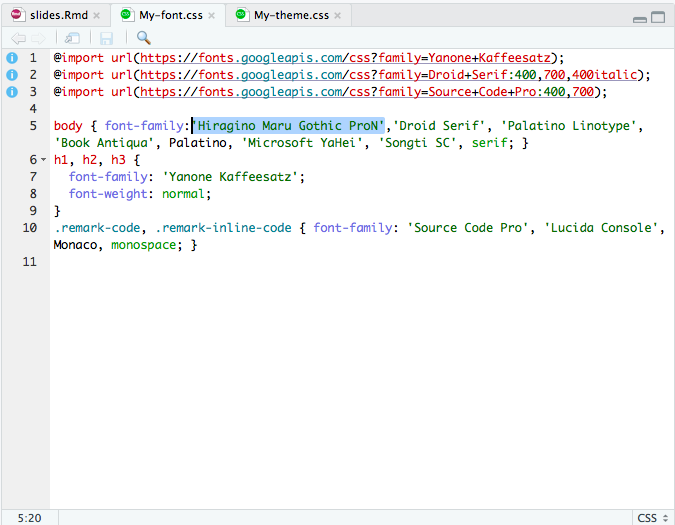
outputオプションがxaringan::moon_readerになっていないとこのプレビュー機能は使えないので,デザインが気に入らないという人はcssファイルをいじって自分好みに変更するということをしなくてはいけないようです。詳しくは,上の「スライド作成入門」のリンクを御覧ください。私は日本語フォントが中国語っぽくなってしまってうのを避けるために,フォントの設定だけいじりました。slides_filesの下にあるremark-css-0.0.1に,”default-fonts.css”というファイルがあるので,それをコピペしてRmdファイルが有る場所と同じディレクトリに”My-font.css”というファイルをつくりました。その中で,”body{ font-family:”の後ろに自分の好きなフォントを書いて保存すればOKです(下記の画像参照)。

他には,スライドのフォントサイズを変えるというのもしたかったので,下記のリンクを参考にしました。フォントを変えるのと同様に,”default.css”をコピペして”My-theme.css”というファイルを作り,そこにスライド全体のフォントサイズを変える設定を追記しました。また,リンク先にスライドの1ページだけフォントサイズを変える”.my-one-page-font”というのもあったのでそれも追記しました。

https://stackoverflow.com/questions/53481699/customize-font-size-for-all-the-slides-in-xaringan

それから,スライドの中で一部分だけ文字サイズを小さくしたり大きくしたりというのもタグでできると便利なので,下記のリンク先で書かれていた”.small”と”.large”というのも”My-theme.css”に追記しています。

https://github.com/yihui/xaringan/wiki/Font-Size

これらの自分好み設定を反映させるには,YAMLヘッダーのoutputオプションを次のようにしてあげます。

output:
xaringan::moon_reader:
css: [“My-theme.css”,”My-font.css”]

Rmarkdownでスライド作ることに慣れている人や,がつがつcssファイル書いてカスタマイズできる人には当たり前のことかもしれないのですが,私はそのあたり初心者なのでこういうことも知りませんでした。

ちなみにですが,このxaringan::moon_readerにはめちゃくちゃ面白い“yolo: true”というオプションがあります。


ちなみに,これは挿入される画像を自分で指定することもできますし,どのくらいの頻度かも指定できます。こういう遊び心があるのはなんかいいですよね。

というわけで,Rmarkdownでスライドを作ったりする方はぜひ一度お試しあれ。

なにをゆう たむらゆう。

おしまい。


タスクタイプとengagementの関係

久しぶりに論文の簡単なレビュー的なものを残しておきます。下記の論文です。

書誌情報
Dao, P. (2019) Effects of task goal orientation on learner engagement in task performance. International Review of Applied Linguistics in Language Teaching. Advance Online Publication doi: doi.org/10.1515/iral-2018-0188

ざっくりとした概要

独立変数

convergent task (意思決定タスク)とdivergent task (意見交換タスク)の2種類
 

従属変数

  • cognitive engagement: idea unitとLanguage Related Episode (LRE)
  • emotional engagement: タスク遂行中に楽しんでるかどうか(笑ったりしていると1とカウントされる)
  • social engagement: 相手の発話への貢献(acknowledging, repeating, commenting, developing each other’s idea, or providing backchannels)
 
これら3つの変数は,全体のターン数で割って比率として分析しています。この他にもemotional engagementについては質問紙調査を実施しています。(5項目で10ポイントのリカートスケール)
 
例:
  • I felt enjoyable when interacting and doing the task
  • I felt interested when interacting and doing the task
  • I felt bored when interacting and doing the task (おそらく逆転項目)

詳細に見たかった部分

 
どんなタスクをやったのかというのが一番気になるところでしたが2つのタスクはそれぞれ次のようなものです。
 
 
意思決定タスク
自分たちの通う大学の問題点をいくつか挙げ,それに対する解決策を提示する。タスクの最後に,問題点と解決策をリストアップしてレポートを書く。問題点と解決策については合意が必要。

意見交換タスク
ペアの相手と共同経営することになった新しいビジネスについて,オンラインショッピングのシステムを作るか,実店舗での店頭販売をベースにするかについてのディベートタスク。タスクの最後に自分の主張の根拠となる理由と,相手の主張に対する反論をリストアップし,それをもとにしてどちらが良いかについてのレポートを書く。論文中には記されていないが,おそらく学習者はランダムにどちらかの立場に立って議論するように求められ,最終的なレポートについても決められた立場から主張を述べなければならないことになっている。2つのタスクの比較については下記の表参照。


Outcome optionの”opened outcome”というのは,答えが決まっていない(学校の問題点や,オンラインショッピングのほうが良いと主張する理由等については学習者の考え次第)という意味で,「誰が犯人かを推測する」,「バラバラの物語の一部を正しい順序に並び替える」といった答えが決まっている問題解決型のタスクとは異なるという意味(だと思われます)。
意思決定タスクは合意に向かう議論になりすが,意見交換型タスクは自分の立場を主張し,相手に反論するだけで,合意形成は求められないというのが大きな違いです。この2つのタスクについて言いたいことがあるのですが,とりあえずそれは後で述べるとして,結果のまとめとして下記の表を見てください。


2つのタスクを比較して,統計的な有意差が認められたのはcognitiveとsocialのみでした。emotionalについては,タスク中の発話に基づく分析も,質問紙に基づく分析(本文中のTable 3)もともに統計的な有意差は認められず。この結果は,goal orientationがdivergentかconvergentかでタスク中のやりとりに違いが認められるということを示すとともに,Pica et al. (1993)で言われているように,divergent型の意見交換型タスクは学習者のインタラクションを促進するかという観点において”least effective”であるということを示していると著者は結論づけています。
 
 
LREについては,意思決定タスクのほうが高いという結果が出ていますが,そもそもの回数が少ないので結果の解釈には注意が必要だと述べられています。意思決定タスクでも,1回のタスク中(10分)で平均して2.44回しかLREは出現していません(しかもSDが平均値に近いくらいの値なので,0回というペアもかなりあったことが推測されます)。
 
 
Emotional engagementについては,goal orientationが違うことはあまり影響しないという結果でした。意見交換型のタスクでも,質問紙の結果では10段階で平均8.2(意思決定タスクは8.45)ですから,どちらのタスクもemotional engagementは高いのだろうと思われます。ただし,どちらもSDが5を超えている点には注意が必要になります。
 

タスクの問題点

意見交換型タスクが意思決定タスクに劣ったというのは,予め立場が決められていたことが問題なのではないかと思います。自分が与えられた立場に同意できればともかく,ディベートの場合必ずしも自分の意見と一致する立場で主張を述べなければならないことも多く(コレ自体はcritical thinking的な意味で言えばそこまで問題とも思わないが),それがengagementを低くしてしまったという点もあるように思います。ディベートはどちらの立場からも意見を述べられるようなトピックを扱うのだと言われたらそれはそうかなと思いますが。
 
 
また,意思決定タスクが自分たちの学校についての問題であるのでトピックに対する親密度も関係があったのではないかという点も指摘ができるかもしれません。モノローグタイプのタスクではありますが,トピックの親密度が高いほうが発話が豊かになるという指摘もあります(Qiu, 2019)。
 
 
意見交換型はビジネスの問題で,普段からこの問題に関心がある学生だったのかどうかがわかりません。ビジネス系の学生であれば背景知識も豊富でたくさんのidea unitが出てきたでしょうけれど,そうではない場合にこの問題を語るのは難しい気もしますし,英語の熟達度的にもこちらのほうが専門的な用語が多く必要となってくるのではないでしょうか。もっとも,p.7のセクション2.4のすぐ上のパラグラフで
 
With regard to practical reasons, both tasks were included in the learners’ syllabus and course materials, and the teachers of the participants reported to have used them frequently in their previous teaching activities. The two task topics (university issues and shopping) matched the themes covered in the learners’ theme-based course materials. To reduce a possibility that task topic might have impacted learner engagement, the two topics were selected based on the informal survey that reported university and shopping topics as the learners’ two most favorite topics.
 
という記述はあります。査読者に指摘されたのか,あるいは最初から書いてあるのかは定かではありませんがトピックの親密度という観点についてはディフェンスしてあります(つまり,著者もそういうことを言われるだろうという認識はある)。
 
 
とはいえ,あえてトピックを変えなくとも学校の問題点と解決策というトピックに固定して,意思決定型は合意を求め,意見交換型はおのおのが思う問題点と解決策をペアでシェアするという構成でもよかったように思います。というか,そちらのほうが「意見交換型」としては個人的には問題なく受け入れられます。ただし,debateという相手への反論が要求されるようなものでなければ,今回観察された以上に意思決定型との差が大きくなってしまうかもしれないとも思います。debateという形式を取ることで,相手の言ったことに対してただ単に「へー」で終わらせることができなくなっているという点はあるでしょう。そうした点で,合意を求めずともインタラクションが活発になるように仕組むための工夫がdebateを持ち込むという結果になったのかもしれません。
もう一つ個人的なことを言えば,ディベートという形式を取らない私が考えているような意見交換型タスクであれば,多様な意見がかわされればかわされるほど盛り上がることが見込まれるので,2人よりは3人,3人よりは4人というグループ構成で行ったほうが議論が盛り上がるのではないかと思います。1人で様々な角度から物事を分析的に考えて意見を提示できるような学習者同士のやりとりであれば2人でも議論は大いに盛り上がるでしょうけれど,大学生1年生や2年生でもそうしたことが2人で成立することがそこまで一般的に当然として考えられるとは言えないと思うからです。


この論文のポジティブな点

とまあいろいろ言いましたが,この論文の著者の狙いとは違うかもしれませんが,この論文を自分がポジティブに受け止めている点もあります。それは,タスクに関わる変数ではなく,タスクのタイプを主題として取り上げていることです。もちろん,上のTable 1のようにタスクをある観点(変数)で見たときに違いがあるということではあるのですが,実際にはdivergent-convergentという2つの異なるタイプのタスクを比較しています。これまでのタスク研究は,良くも悪くもタスクを操作する際の要因に着目して細かく検証することが多かったように思います。それも意味のあることで,準備時間の有る無しであったり,タスクの難易度を操作してみたり,というのは教育的示唆という観点でも有益でしょう。これらの要因は教師が操作することができるわけですから。一方で,現実的にタスク・ベースのコースを作ろうとシラバスを考え始めたとき,そのベースになるのはタスクを調整する変数ではなく,どのようなタイプのタスクにどのような順番で取り組ませるべきなのかということになるのではないかと思います。直感的に,意思決定タスクと情報伝達タスクを比較したら前者のほうが難しいから情報伝達が先にくるべきだろうのようなことは考えられます。ただし,タスクタイプの観点から見て,タスクの難しさやその要因を整理するということについていえば知見の蓄積がまだまだ乏しいように思います。

私が今関わって作っている教材もタスクタイプごとに整理していますが,タスクタイプという切り口は直感的に捉えやすく,異なるタスクの比較が見えやすくなります。そういうタスクのタイプという要因を正面から取り扱っているという点で,この後に続く研究が楽しみになってくるかなと思っています。ただし,従属変数のengagementについてはもう少し何か他の変数がないのかなということを思ったりしています。

おわりに

タスク系に正面からタックルした研究というのをなかなかできていないので,こういう論文を参考に何かできないかなと考えたりしています。

なにをゆう たむらゆう。

おしまい。


参考文献
 
Pica, T., R. Kanagy and J. Falodun. 1993. Choosing and using communication tasks for second language instruction and research. In G. Crookes and S. M. Gass (eds.), Tasks and language learning: Integrating theory and practice, 9–34. Clevedon: Multilingual Matters.


Qiu, X. (2019). Functions of oral monologic tasks: Effects of topic familiarity on L2 speaking performance. Language Teaching Research. Advance Online Publication. doi:10.1177/1362168819829021


専門領域の魅力

前回の記事で自分が専門としている領域の話を書いたということをここで宣伝しました。実は,私の所属先のウェブサイトでも,同様の記事がアップロードされました。

教員が語る専門領域の魅力

上記のリンク先には,私が所属している関西大学外国語学部の教員が,それぞれ自分の専門領域について語るページがあります(私のページはこちら)。『英語教育』の記事では,ある程度英語教育研究やその周辺分野についての背景知識もあるだろうと想定される読者向けに書きましたが,上記のリンク先はどちらかというと関西大学外国語学部への入学を考えている方向けかなと思います。もちろん,在学生がゼミを選ぶ際にも参考として閲覧しているかもしれません(私はまだゼミを担当していませんが)。

前述の通り,2つの媒体は想定される読者が違います。したがって,学部のウェブサイトには『英語教育』の記事とはまったく違う話を書きました。ざっくりいうと,意識的・無意識的知識(あるいは明示的・暗示的知識)の話です。執筆にあたり,担当授業に関連付けてほしいというリクエストもあったので,Task-based Language Teachingの話をしようかとも思いましたが,私としてはTBLTはあくまで実践者で,現段階ではそれについて研究しているとは思っていないので,「専門領域」の話ではないと考えてやめました。

英語に限らず,また英語教育に限らず,たくさんの専門家が関西大学の外国語学部にはいますので,興味がある方はぜひいろいろな先生の語りを読んでほしいなと思います。

なにをゆう たむらゆう。

おしまい。

雑誌『英語教育』3月号に記事が載りました

大修館書店から出ている『英語教育』という雑誌の3月号に,「言語における数(number)の不思議」というタイトルの短い記事が載りました。英語教育研究最前線(Cutting-edge research)というリレー連載のセクションで,私が博士論文研究で扱ったテーマについて書いています。「英語教育研究」というセクションでありながら,英語教育とはあまり関係のない文処理の話です。

自分で言うのもあれなんですが,私の対象としているものは非常にマニアックであまりウケがいいものではないのですが,そういう研究でもこういう媒体でできる限りわかりやすく書くことも自分の仕事だという思いで書きました。

普段は『英語教育』を買わないという方も,お手にとって読んでいただければ幸いです。

なにをゆう たむらゆう。

おしまい。

The Writing Mentorを使ってみた

Twitterで下のツイートを見かけました。


Google Docsで使える無料のライティング・フィードバックツールだと!?ライティングの授業を担当している私としてはこれは試してみるしかありません。というわけで,どのような機能がついているのかと,私の感想を書いておこうと思います。

はじめ方

  1. https://mentormywriting.org/に飛んで,”Download”をクリックします。
  2. Google Chromeのウェブストアに飛ぶので,インストールします(Googleアカウントの認証があります)
  3. Google Docsにアクセスしましょう。
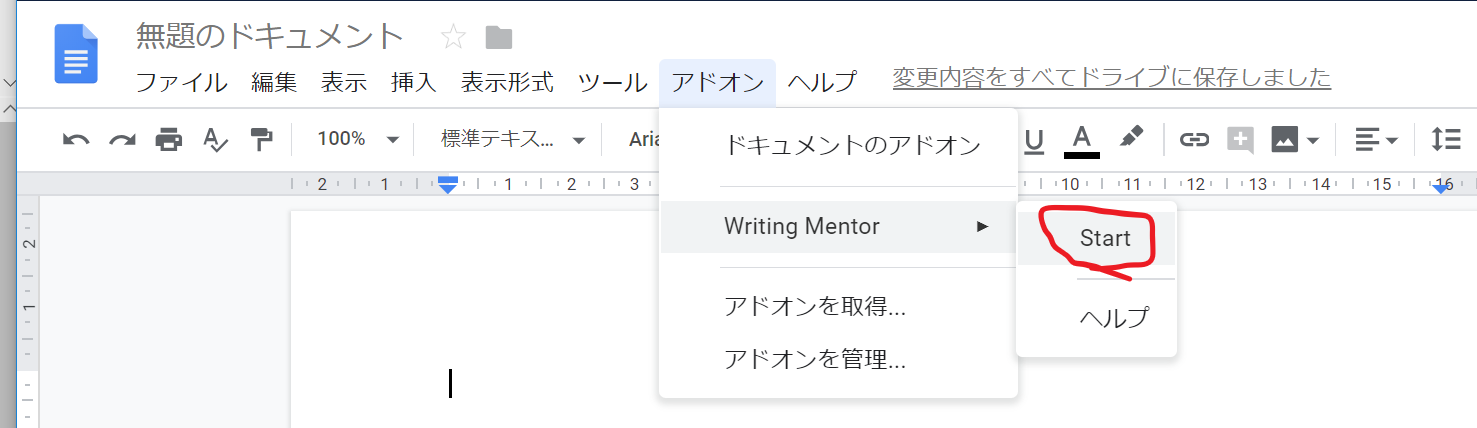
  4. 下の画像のように,アドオン->Writing Mentor->Startをクリックします。

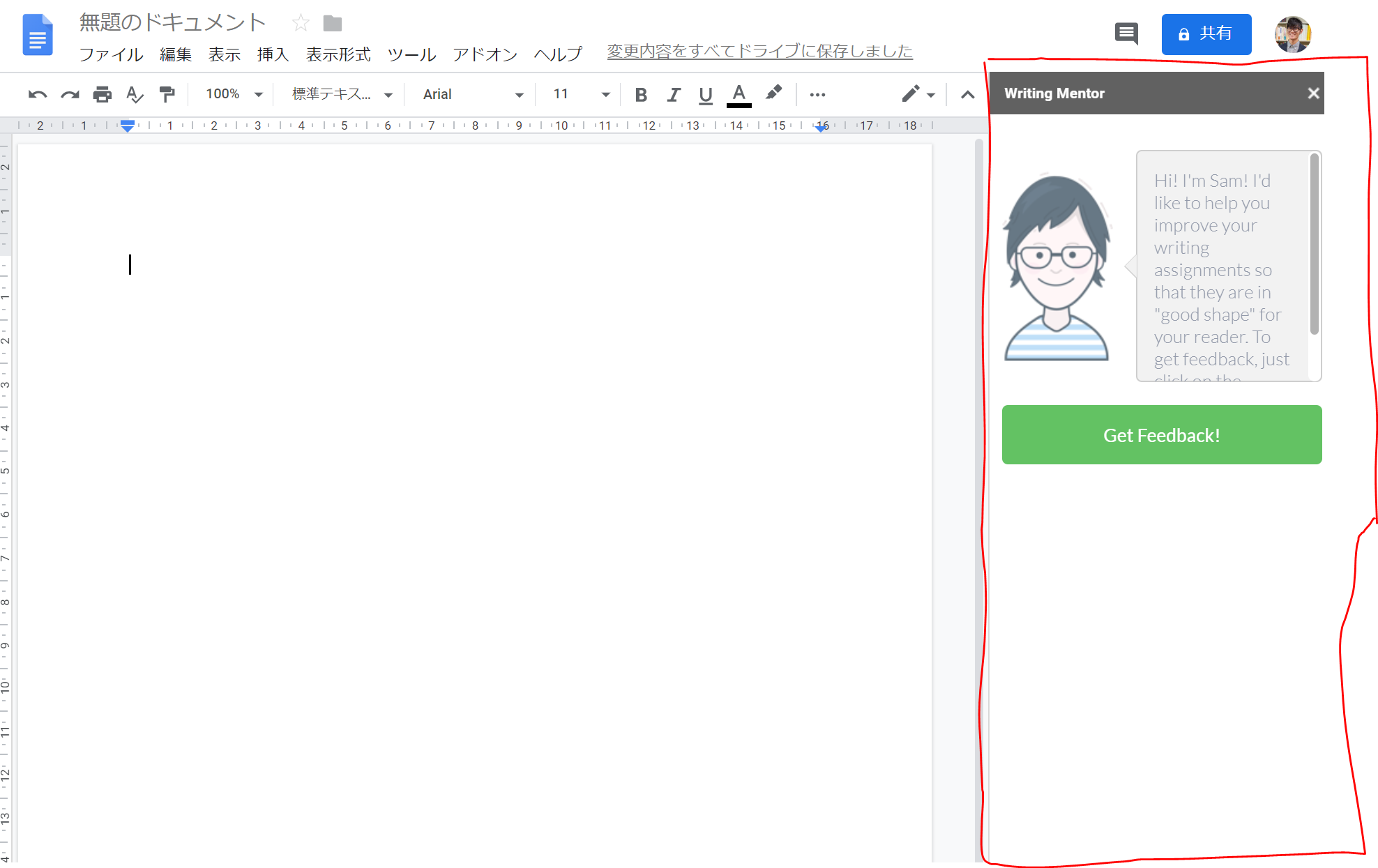
  1. 右側に,Writing Mentorが出てきます。下の画像の前の段階で,何の目的でライティングすることが多いかと,自分のレベルがどれくらいかを自己申告するものがあります(Grammarlyにもありますよね確か)。

  1. あとは,Google Docs上で何か書いて(またはどこかからコピペして),”Get Feedback”という緑のボタンをクリックすれば,フィードバックがもらえます。

どのような機能があるのか

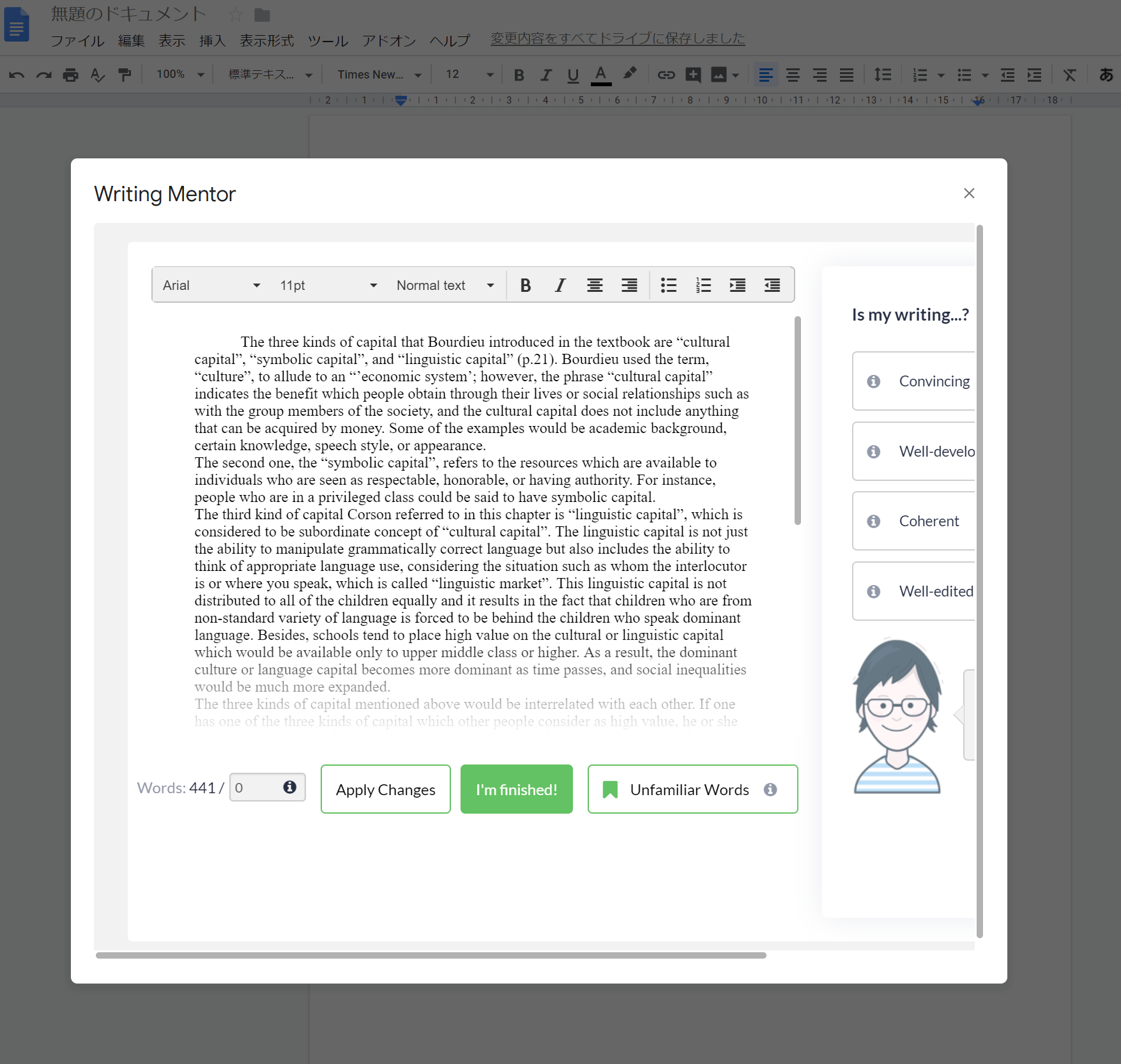
フィードバックをもらいたいライティングプロダクトを入力して,緑のボタンを押すと,下のような画面が現れます。今回は,私が修士課程にいたときの授業の1つで,”Explain Bourdieu’s three kinds of capital.  Give some examples and tell how they are related.”というお題で書いた短い文章を使ってみました(他にパッと使えるものが思い浮かばなかったので)。

語数カウントと類義語検索

この画面では,左下に全体の語数のカウントが出ます。その隣には,目標語数が入力可能です。真ん中下の緑の”I’m finished”の右にある”Unfamiliar Words”は,単語を入力するとその類義語を表示してくれる機能のようです。テキスト中に含まれていない単語でもOKです。語数カウントは別にGoogle Docsの標準機能にありますし,類義語検索はGrammarlyのChrome拡張機能が入っていればダブルクリックで表示してくれるので,そちらのほうが便利ではないかなと思います。文中にないような類義語が知りたいという場面がどういうときに発生するかはわかりませんが,そういう用途があれば使えるということでしょうか。この2つは特にメインの機能ではないと思います。ただ,一ついいかなと思うのは,類義語検索した語とそのリストをテキストファイルで出力して保存できる点です。

includeは文書に含まれていたもの,insane(なぜこの単語)は文書に含まれていないものでした

フィードバック機能

フィードバックはConvincing, Well-developed, Coherent, Well-editedの4つの観点から提供されます。順番に見ていきます。

Convincing

Convincingはさらに”Claims”と”Sources”の2つに分かれています。要するに,書き手の主張はちゃんとサポートされているのかをチェックするよということのようです。”Claims”をクリックすると,”Hedge”, “Boosters”, “Standard”の3つの種類の表現がハイライトされます(全部一度にハイライトもできますし,個別にハイライトも可能)。

例えば,”Headges”では,can, could, tend toなどの表現がハイライトされます。ハイライト部分をクリックすると,下の画像のような文章が現れます。

ヘッジ表現を使っているけれども,ちゃんとこの主張はサポートされているのかい?ということですね。

“Booster”は逆に強めの主張で,willなどの助動詞や,Especiallyなどの副詞がハイライトされ,クリックすると上の画像と似たような感じで「これは強めの主張だけど,ちゃんとサポートされているのかい?」というメッセージが出てきます。

“Standard”はheadgeでもboosterでもないニュートラルなものと書いてありますが,ハイライトされたものを見てもどういう基準でハイライトが入るのかはちょっとよくわかりませんでした。

”Standard”でハイライトされた単語

おそらくですが,価値判断や主観が入るような単語や表現がハイライトされるのかなと思いました。クリックすると出てくるメッセージは「これはclaimかい?ちゃんとサポートされているのかい?」というものでした。

今回試しに入力した文章ではレファレンスがなかったのですが,レファレンスがあると”Sources”で確認できるようです。つまり,レファレンスに書いてあるものが本文中に書いてあればハイライトされるというような機能なのかなと思います。長めのレポートのチェックにかなり便利でしょうね。

Well-developed

この機能は,入力した文章の中で最も高頻度で現れた”main topic”と呼ばれるキーワード(多分名詞か形容詞に絞られていると思います)が示されるとともに,”topic keywords”と呼ばれるその他の重要そうな単語がハイライトされます。”topic keywords”は自分で追加・削除が可能で,変更するたびに”Apply Changes”をクリックすると変更が反映されます。

これは正直このフィードバック受けたあとにどうしたらいいかが先ほどのConvincingの部分よりもわかりにくいかなと思いました。入力した文章のせいかもしれませんが,文章のメインのトピックとそれに関連したサブトピックスのつながりとかそれぞれのサブトピックスについてちゃんと書けているのかといったことを確認していくことになるのかなという感じでしょうか。つまり,キーワードの周りを注意して読みましょうね,という。

Coherent

この下位分類として,Flow of ideas, Transition Terms, Long Sentences, Title&Section Headers, Pronoun useの5つがあります。Title&Sectiobn Headersはヘッダー入れようねということなので,長めのペーパーを意識したフィードバックかなと思います。今回は短い文章なので,それ以外の4つを見ていきます。

Flow of Ideasは,前のWell-developedとほぼ同様ですが,トピックが複数ある場合に有効なようです。今回は短めだったからかメイントピックは1つと認識されましたが,メイントピックが複数ある場合はそれに関連したキーワードのみを表示することが可能なので,複数のメイントピックがごちゃごちゃになっていないのかを確認することができるのだと思います。つまり,メイントピック1を書いている部分にメイントピック2のtopic keywordsが混ざっちゃってるよ!というようなことが視覚的にチェックできるということなのでしょう。このあたりは未確認なので,もっと長い文章で試してみる必要がありそうです。

Transition Termsはおなじみのやつですね。いわゆる接続語句で,Howeverなどの逆接や,for exampleなどの例示,first, secondなどの順序を表す語句などがハイライト表示されます。ハイライトされた語句をクリックすると,その単語の機能(As a resultをクリックすると,”Consequence”と出てきます)と類義語がリストで表示され,リストのうちの一つをクリックすると元の語句と入れ替わります。注意が必要なのは,この段階では文法のチェックはされないということです。よって,例えば文頭の”In contrast”の類義語として”in stead of”が出てきますが,それをそのまま使うと誤りになってしまうというようなことが起こるので,接続語句の使い方をわかっていなければいけません(in contrastとin stead ofはなんか違うような…)。

Long Sentencesは文字通り一文が長いものをハイライトしてくれて,2文以上に分割したら?と言ってくれます。これは一文に含まれる節の数で判断しているようですが,単純にそれだけではないようで,割と単純そうに見えるものでもハイライトされたり,逆にthat節の中に関係節が埋め込まれているというようなものはハイライトされなかったりしています。


Pronoun useは,文章中の代名詞をすべてハイライト表示し,

Do pronouns in your assignment refer to one clear noun referent? Read aloud the sentences containing pronouns to make sure that the references are clear to you!

という指示を出してくれます。さすがに代名詞の照応ができているかとかそんなことは見てくれませんが,「この代名詞なに指してんねん!」みたいなのは学生のプロダクトを見ているとしょっちゅうあるので,そこに意識を向けさせるだけでも良いでしょう。

Well-edited

最後に,文法などの誤りへのフィードバックです。下位分類として,Errors in Grammar, Usage & Mechanics, Claim verbs, Word choice, Contractionsがあります。

Errors in Grammar, Usage & Mechanicsは,文法の誤り,綴りの誤りなどを訂正してくれます。冠詞や数の一致はしっかり拾ってくれますが,統語的な誤りについては難しいようです。例えば,次の文(もとの文から関係詞を削除したもの)は誤りとして検出されませんでした。

it is obvious that children (who) have cultural and linguistic capital which is considered to be valuable would be able to achieve high social status, symbolic capital.

Grammarlyでも誤りにならなかったのでこういうのは機械では難しいのですかね。

Claim verbsはthinkなどをハイライトしてくれます。自分の主張をするときには有効だけど同じ単語を繰り返し使っちゃうこともあるから,見直して言い換えてみようというようなアドバイスがあります。ハイライトされた単語をクリックすると類義語が見れて,リストの単語をクリックすると入れ替わります。

ただし,文脈と関係なしにハイライトされることには注意が必要でしょう。例えば,上の画像の”thinkは”the ability to think”という名詞句の一部であり,書き手の主張を表すthinkではありません。

Word choiceは,主に余計な副詞がハイライトされるようです。very, really, absolutelyなど,おそらくですが主観に基づく強意副詞等について,「これ本当に必要なの?」とサジェストしてくれます。

Contractionは,省略形(don’tなど)がある部分をハイライトして,それを直すように言われます。これはワンクリックで直してくれたらありがたいですが,自分でタイプして修正しなければいけないようです。

感想

まずはじめにものすごくプラクティカルな問題なんですが,ウィンドウを大きくしてもWriting Mentorの部分は大きくならず,左右のスクロールをしないと本文とフィードバック部分を同時に見れないというのはかなり使い勝手が悪いです。これはフィードバック機能そのものとか以前の問題です。


私の環境の問題かもしれませんが,せっかくの42.5インチディスプレイがこのざまですよ。

というのはさておき,肝心なフィードバックの部分についてですが,教師が手とり足取りそれぞれのフィードバックの意味や改善方法を教えないと無理だろうなというのが率直な感想です。もちろん,何が問題か,どう直すべきかは英語で書いてあります。「英語で書かれている時点で厳しい」というレベルの学習者にとってはそこすらハードルになりえるかもしれませんが,そうではなかったとしても,「直し方」についての具体的なフィードバックはありません。私のような英語教師(高熟達度で自律的な英語学習者)だからこそ,「あーヘッジ表現ね」とか,「んーたしかにここはちょっと強く言ってる割には根拠レスだな」とか,「キーワードがぐちゃぐちゃってことはいろんなアイデアが混ぜこぜになってるわ」というようなことがわかるわけで,そのレベルにないほとんどの学習者にとっては教師のヘルプなしにこのツールを導入することは逆に大きな混乱を招きかねないと思いました。

また,文法チェックについては,上に書いたようにGrammarlyのGoogle Chrome拡張機能がGoogle Docsに対応しているので,そちらで対応するほうがシンプルだと思いました。もちろん,GrammarlyはCoherenceの部分は対応していないので,そこについてはWriting Mentorのフィードバックが活きてくるでしょう。

自分の授業に取り入れるかどうかはまだわかりません。Writing Mentorの導入段階でどのような指導が必要になるかをよく練った上で,上手にツールを組み合わせれば教師の仕事が減ることは間違いないだろうということは言えますが,問題は使い手次第ですね。「どう使わせるか」がかなり大事になってくると思います。繰り返しになりますが,ライティングで大事なことは何かがわかっている段階でないと,Writing Mentorがくれるフィードバックを活かしてよりよい英文を書くというのは難しいです。私が受け持つ外国語学部1回生のことを思い浮かべてみても,彼らですら使いこなせるかわからないと思ってしまうくらいです。エッセイライティングにフォーカスした授業だとしたら,カリキュラムのその後半部分や学年があがった段階で導入するのはありかもしれません。

最後に,私の印象ですが,これはタームペーパーのようなものが課題として想定されているのかなと思いました(最初の設定で変わるのかもしれません)。パラグラフ・ライティングや短めのエッセイだと,Writing Mentorのフィードバックのいくつか(例えばreferenceの部分やトピックのことなど)はそこまで有益なものにならないかもしれません。そのあたりの見極めも,実際にどのようなものを入力すればどのようなフィードバックが返されるのか,いろいろなタイプの文章で試してみる必要がありそうです。

おわりに

というわけで,Writing Mentorをちょっと使ってみたレビュー記事を書いてみました。機械の限界はあれど,こういうツールをどう使いこなせばいいライティングの授業ができそうかを考えるのは楽しいですね。みなさんもいろいろな文章で試してみてください!そして,ぜひぜひそれを共有してください。

なにをゆう たむらゆう

おしまい。


42.5インチディスプレイが快適すぎる話

先日,42.5インチのディスプレイを買いました。

【Amazon.co.jp限定】LG モニター ディスプレイ 43UD79T-B 42.5インチ/4K/IPS非光沢/HDMI×4・DP・USB Type-C・RS-232C/スピーカー/ブルーライト低減

知り合いのK先生が買ったというので,便乗しました。ただ,私がK先生から最初に話を聞いたときは,「そんなでかいモニタ必要ないでしょうw 大きすぎw」というもの。みなさんも,「テレビならわかるけど作業用のモニタでそんな大きいのは…という感想をお持ちになられたかもしれません。ウェブを少し検索してみても,

43インチ4KモニターをPCディスプレイにすべきじゃない理由!!

など,おすすめできないという方もいるようです。他にも,いろいろレビューを書いている方がいらっしゃるようなので,気になる方は覗いてみてください。

パソコンの4Kディスプレーは「43型」が便利だった

【開発環境】42.5インチディスプレイを試してみた!

【レビュー 大きすぎ?】巨大モニターLG 43UD79 Bを使ってみた感想 超高精細4K 43インチ級液晶モニター

私が使ってみた感想は,「ちょうどいい」です。むしろ,もうこれより小さいモニタには戻れないと言ってもいいくらいです。このモニタにする前は,23インチモニタと19.1インチ(かな?)のスクエア型モニタを使っていて,大きい方はWindows機,スクエア型の方はMBAをつないで使っていました。今は,23.5インチにMBAをつなぎ,42.5インチをWindows機で使っています(MBAとHDMIをつなぐ変換コネクタがないのでMBAつないだらどうかはわかりません)。

私の研究室の机は,デフォルトでおいてあるオフィスワーク用のデスクで,左右に引き出しがついているものです。横幅がそれなりにあるので,42.5インチのモニタを置いても,その横にUSBハブ,HDD,AirMac Time Capsuleを置くくらいのスペースはあります。逆側には23インチモニタ用のモニタアームもつけてます。

このモニタを置くために机上のモニタ台を取っ払い,ScanSnapを移動し,等々をしたので,むしろ逆に机が広くなったという印象さえあるくらいです。

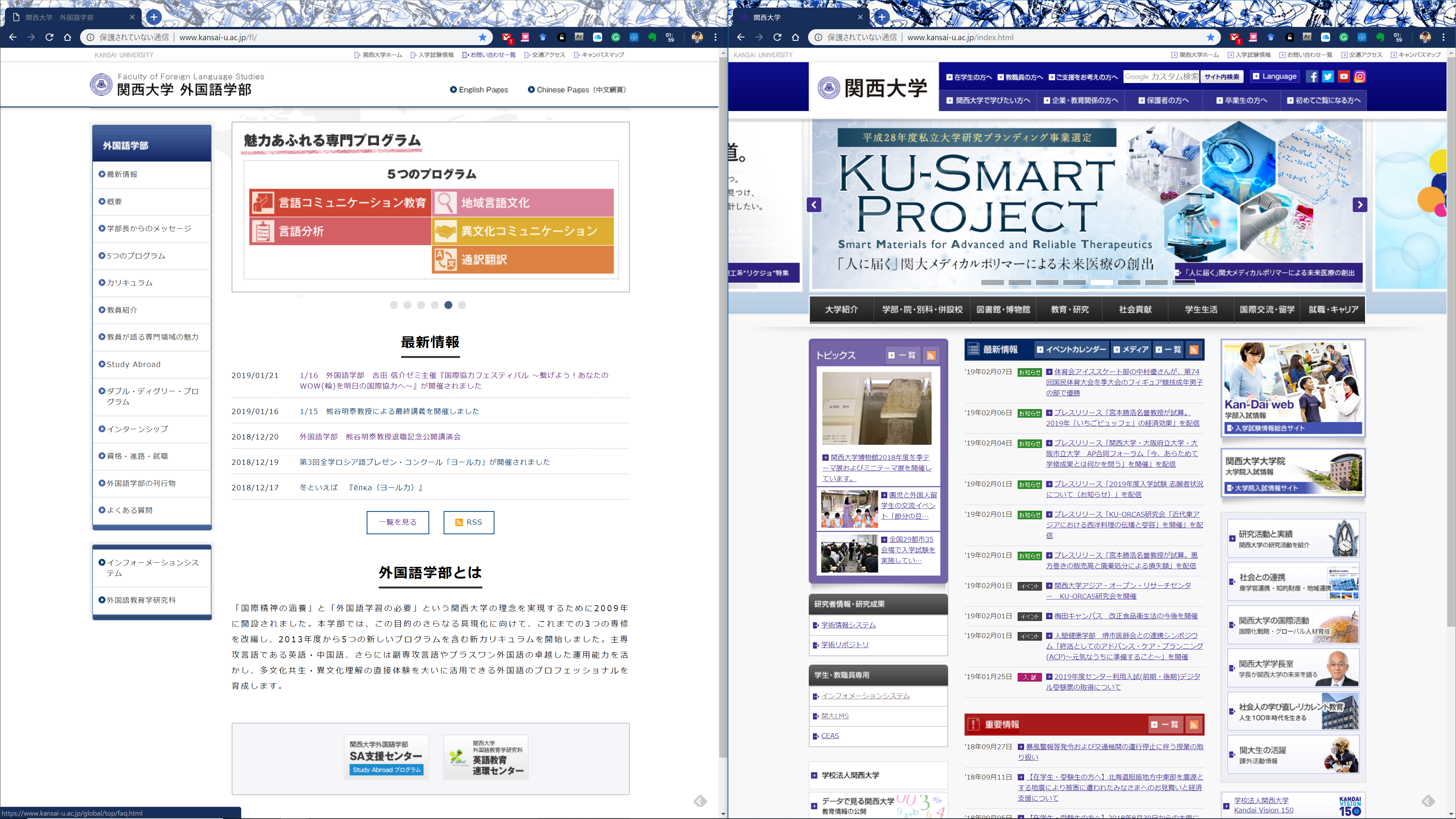
モニタのみやすさについては,椅子のヘッドレストに首をしっかり固定した状態でちょうどよく,この状態でかなりはっきりと文字が見えるので,以前よりもモニタを見る姿勢がよくなったなと思っています。1画面表示で例えばウェブブラウザを開くと下のようにスペースが無駄になるので,基本はwindowsキー+左右矢印キーのショートカットキーでウィンドウを左右に寄せて,1画面上でウィンドウを左右に二分割するようにしています。

ウィンドウ1つでウェブブラウザを開くと右側のスペースがほぼ無駄になります。
2分割するとちょうどよいです。

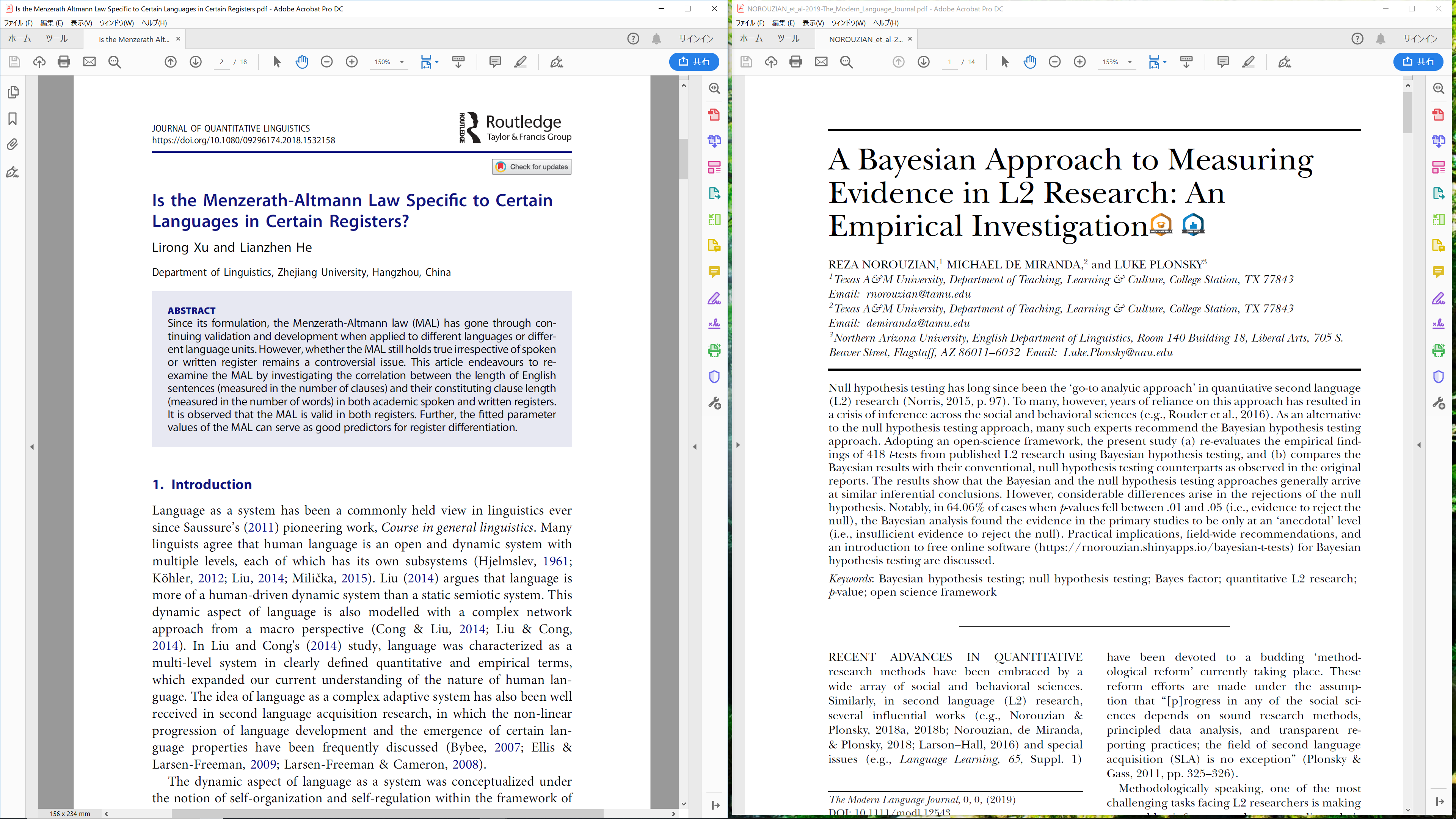
論文をPDFで読もうという場合も見開き表示にしても拡大率が120%でいけます。2枚同時に並べて,横幅に合わせて拡大すると,だいたい150%でちょうどよくなります。普段150%にして見ているという方は,42.5インチモニタの快適さを強く実感できると思います。

左側のPDFはトップページの論文情報だけ幅が違うので左右に若干の隙間ができています

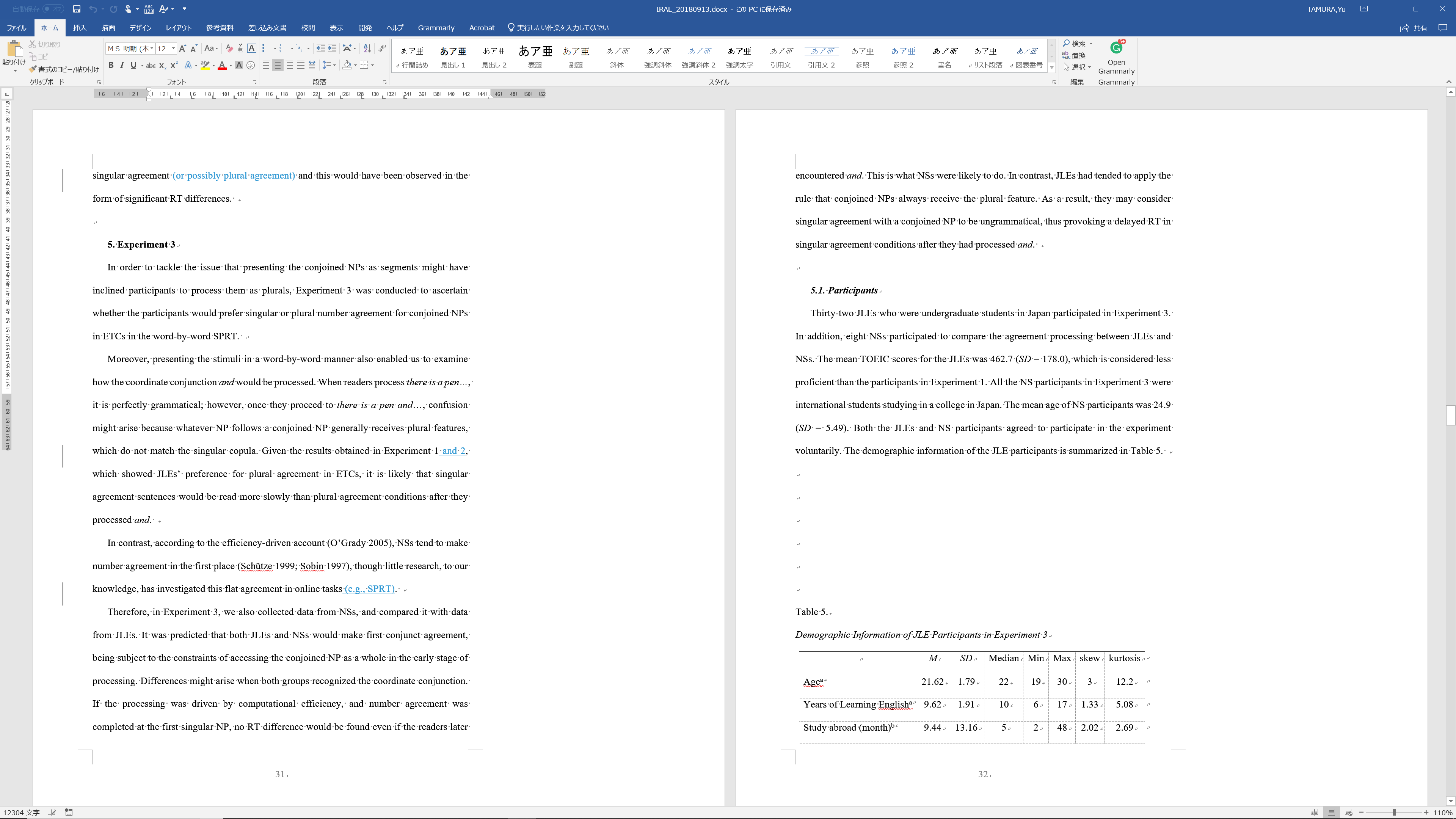
それから,MS-Wordファイルを開いた場合,見開き表示にコメント欄まで表示しても,横スクロールの必要がありません。たまに,大きくするとコメント欄が見づらくなって面倒だということもありますよね。そんなこともこの大きさのモニタなら何も問題ありません。ちなみに,下の画像の倍率は110%です。

シングルページだと,230%くらいで横幅がぴったりになり,ダブルスペースで15行くらいの表示になります。

そしてなんとなんと,RStudioも超快適です!RStudioはデフォルトで4ペイン表示なわけで,これがまさに42.5インチディスプレイの大きさと相性抜群なわけです。普段ならPlotsのペインが小さすぎてグラフを描いたらちょっと拡大してとかやっている人も多いかと思いますが,心配無用です。なぜなら何もせずともそこらのラップトップPCの画面より大きい画面でグラフが表示されるわけですから。縦幅もしっかりあるので,Markdownファイルとコンソールの表示領域も広いです。23インチモニタを縦置きしている気分ですね。

このデータのやつ分析の結果を早くまとめて発表しないとパイセンにしばかれる

これは私の買ったLGディスプレイの機能になりますが,画面分割のバリエーションが豊富に設定できます。4分割にもなりますし,左右どちらかは2分割でもう一方は縦長スクリーンのようなことも可能です。ウィンドウを開いてそのスペースに移動させると自動的にウィンドウサイズを調整してくれるので,左右に分割以外の方法で使いたいときにはもってこいでしょう。42.5インチは,21.5インチディスプレイが4枚と同等ですから,4分割でも小さくて見えづらいなどということは全くありません。


ただし,このディスプレイでもしかしたら気になる方がいるかなと思うのは,正面からディスプレイを見ていると画面端が少し死角になって見えなくなってしまうことです(注1)。普通にしている分には私は特に問題を感じていませんが,気になるという人もいるかもしれません。

このウィンドウ分割機能は便利ですが,もっと便利になるためにはどうなっていたら最高かという個人的なことを言わせてもらうと,画面分割がデスクトップ画面ごとに変更できるといいなあという感じです。私は,いつも仮想デスクトップをいくつか作ってWindowsキー+Ctrl+左右矢印キー(MBAならトラックパッドの四本指横スワイプ)でデスクトップを行き来するのが大好きなのですが,例えばデスクトップ1では二分割,デスクトップ2では三分割,みたいなことができたらもっといいなと思いました(別にこれができなくても何も文句はないです)。

ということで,私のお仕事環境には42.5インチは最強というお話でした。

なにをゆう たむらゆう

おしまい。


注1. 少しだけですね。私はデフォルトの表示サイズを150%にして使っていますが,それで1文字の半分が見えなくなるというくらいです。(顔を画面端に持っていって角度をなくせば見えます)