タグ別アーカイブ: 授業

オンライン授業と対面授業の差分から見えるもの

Photo by bongkarn thanyakij on Pexels.com

はじめに

こんな忙しいときにのんきに個人ブログなんか更新してる場合かと怒られるかもしれないですが,今このタイミングだからこそ更新したいと思った記事なので書きます。あるいは,「あれこの人躁状態かな」と思われるかもしれませんが,それでも書きます。

新型コロナウィルスの影響で,多くの大学が教室での対面式授業をやめて,オンラインで行う授業形態に移行することを表明してきています。その中で,大学教員も試行錯誤をしながらどうやって授業するか日々奮闘しています。この状況は,普段以上に自分の授業(スタイル)を見直すいい機会なのではないかという話です。

オンラインにできるものとできないもの

対面をオンラインに移行するとき,うまく移行できるものと移行できないものがあると思います。もちろん,実現できるツールの存在を知らなかったり,あるいはツールを知っていてもその使い方がわからないので,実はオンラインでも教室と同じようにできるという可能性もあります(注)。そうはいっても,どうしても教室の中でやっているようなことをオンラインではできないという場合もあるでしょう。そうした課題や活動は,対面だからこそできるものだと言えます。

オンラインでもできたらなぜ教室で?

授業の移行を考えたとき,わりと簡単にオンライン上でも同様の活動ができるということであれば,それって本当に教室の中でやる必要あるの?と問い直したいですよね。今までは教室で授業することが当たり前だったので疑う必要もなくやっていたけれど,これって教室に学生全員が揃っていて,前に教師がいて,リアルタイムで,という条件でやらないといけないことなのだろうか,と。

もちろん,例えばただの答え合わせ的な活動であっても,教室の中でやれば教師と学生のインタラクティブなやりとりから学びが生まれたり,あるいは他の学生の発言から学びが生まれることもあると思います。そうやって,何かしら学びの機会を確保しようという意図があるなら教室でやることにも意味があるでしょう。というより,教室の中で行うことに意味をもたせることができると考えたほうがいいかもしれません。

逆に,なんとなく当たり前のように教室でやっていた活動も,実はオンラインで同じような学びに置き換えられるのであれば,これからは対面授業であっても積極的にそのような活動は予習や復習としてオンラインでの授業外課題にしてしまっていいのかもしれません。

私個人としても,大学で教え始めてからは常にそういう意識でやっています。教科書に問題があり,それに学生が答える,というような活動はほとんどLMSに移行し,答えが必ずしもひとつに決まらない問題をベアやグループで考えたり,あるいは教科書の内容は理解した前提で発展的なタスクに取り組ませたりしています。

一方で,オンライン授業ではなかなかそうしたインタラクティブなペア・グループ活動をすることが難しくなります。しかしながら,発想を転換すれば,オンライン授業への移行が難しいなと感じる状況というのは,もしかすると自分の技術不足でもなんでもなく,教室という場に学生が集められ、そこで授業が行われるという環境を生かした授業を普段できているということを意味しているかもしれません。

そのことについては自信を持ちつつ,かといって「私はオンライン授業は無理です」と諦めてしまっては仕方がないので,教室での学びをどうオンラインで表現するかを考える日々になります。全く同じことをオンラインでやることは無理ですし,それは教員にとっても学生にとっても大きな負担を強いることになります。そこで大事になってくるのは具体的な課題や活動の移行ではなく,そこで学生はいったい何を学んでいるのかということなのでしょう。そうやって,具体的な活動を少し抽象的なレベルで捉えることができれば,実は一見まったく違う課題のようにみえるオンライン上での課題が対面授業の課題と同じような学びを誘発できるかもしれません。

おわりに

このように考えてみると,オンライン授業を考えるというのは,普段の課題や活動によって学生は一体なにを学んでいるのか,を問い直すいい機会にもなるなと思っています。実際は,こんなことを書きながら授業準備は一向に進まず先の見えない日々が続いているんですが。

なにをゆう たむらゆう。

おしまい。

注:ただ,何でもかんでもツールでどうにかすればよいという状況でもありません。教員側が使うツールが多様化すればするほど,学生がそのツールの習熟に費やす労力が負担になるからです。

オンラインで語学の授業をする際に取り入れたい「やりとり」のためのSlack活用

Photo by Scott Webb on Pexels.com

はじめに

新型コロナウィルスの影響で,オンライン授業を模索する動きがどんどんと広がっていて,ウェブ上でも様々な情報がシェアされています。この記事では,わりと多くの方が情報を共有してくださっていると思う講義型やゼミ形式の授業ではなく,(大学における)語学の授業を前提としています。その中でも対面授業では積極的に学習者同士のやりとりを取り入れていたのに,オンラインでそれをどうしたらいいのかわからない…という方のための参考になればと思い,こうした授業をオンラインに移行する際のSlackの活用法を,私の経験をもとにかなり具体的なレベルまで踏み込んで紹介してみようと思います(結構長いです)。

先に言っておきますと,所属先のLMS等で学習者同士のやりとりをさせやすいものが整っているという場合は以下お読みいただかずにそちらを利用される方がいいと思います。私の所属先のLMSではかゆいところに手が届かないと感じているので,Slackのほうが私のニーズに合っていると現時点では感じているというわけです。

前提

同期型の授業を考えれば,Zoomでグループごとに活動させる方法などもありますが,同期型の授業や動画配信型の授業では,通信量の負担という点での懸念が各所であがっています。そこで,非同期型(もちろんリアルタイムチャットのように使えば同期型とも言えるかもしれませんが)で学生同士のやりとりを授業の中に取り入れようというのが出発点です。

想定としては,授業のすべてをSlackで行うことは考えていません。課題の提出&管理,Q&A形式の課題(リスニング・リーディング素材の内容理解確認問題や単語テスト等)についてはLMS等を活用し,やり取りの部分についてはslackで行うというように考えています。学生側からすれば,複数の媒体に分散された課題を行うことや,他の授業と互換性のないアプリケーション(slackを他の授業でも使っていれば別ですが,そうではないだろうと想定)の使い方に習熟するというのは,とくに1年次の学生にとっては負担が大きいかもしれません。後述するその他の懸念事項も考慮に入れて,それでも学生のやりとりを授業に取り入れることのメリットのほうが上回ると考えられる場合にはSlackの導入を検討するのがよいと思います。

Slackとは

Slackとは簡単にいうとワークチャットアプリで,ワークスペースという単位で運用していきます。そのワークスペースの中に,トピックごとにチャンネルを作っていくという仕様です。チャンネルは,全員が参加可能なものと特定の人だけが参加できるチャンネルの両方が設定できます。また,チャンネル内ではスレッド形式での対話が可能です。この点が,LINEなどとは異なります。LINEでは,返信機能もありますが,基本的にはメインのタイムラインにすべてのメッセージが流れます。一方で,Slackのスレッド機能は,メインのタイムラインに流すか否かを選択できます。よって,メインのタイムラインにも投稿しないようにすれば(これがデフォルト),ペアまたはグループごとのやりとりでタイムラインが埋まることはありません。

チャンネル内でのやりとり以外に,メンバーは個別またはグループのDMもできます。DMでのやりとりは,基本的にDMをやりとりする人以外は見れないようになっています。

Slackの利点

ペアリングやグルーピングが簡単

ペアやグループでやりとりをさせるためには,まずはペアやグループを作る必要があります。私の所属する関西大学では,webclassというLMSが導入されています。このLMSにも,チャット機能や掲示板機能が実装されているので,それを利用することでLMS上でやりとりさせることもできます。ただ,チャット機能を使う場合にはペアやグループごとにチャットルームを作る必要があるので,教員側は手間がかかります。また掲示板機能は全員参加で個別に返信機能を使っていけば,ツリーができていくので個別のやりとりも可能ですが,表示されるのはメインのタイムラインなので少しみづらさがあります(少なくとも弊学のシステムはそうというだけで,LMSでやりとりさせる便利な機能があるならSlack導入の必要はないと思います)。

Slackには,様々なbotがあり,その中にはdonutというものがあります。これをワークスペース内に入れることで,ランダムなペアやグループを自動で作成する事が可能です。もともとは社内コミュニケーション促進のためのボットで,ペアになる人にDMを送信して,「あなたのペアはXXXです。コーヒーでも行ったらどうですか?」とか送ります(英語です)。デフォルトではチャンネル内のすべてのユーザーが含まれるため,監理者(教員自身)も含まれてしまいます。設定で自分がペアリングから外れるようにしないと「え。なんで私先生とペアなの」となってしまうので注意が必要です。ペアリングの人数は2人,3人,4人と設定ができ,2人で割り切れない場合は3人のグループも自動で作ってくれます。ペアリングをアナウンスする日時の設定と繰り返しの設定もできます。私の場合,毎週決まった日時(授業開始の30分前)にアナウンスするようにしています。あまり前もって(例えば数日前とかに)アナウンスするようにしてしまうと,誰とペアかを忘れてしまったりということがありえるので直前にしています。

donutでペアリングする際の注意点

これまでは,Slackを対面授業と合わせて私は使っていました。つまり,donutでペアリング->授業内でペア活動->授業外課題として同じ相手とSlack上でペア活動という流れです。そのため,学生によっては自分でDMをチェックせずに教室に来てから「俺の相手のひと〜?」と言ってペアを見つけたりするので,未開封DMが溜まって「先生,今週のペアがわかりません」とかなるケースも多くありました。これについては,DMは毎週開くように指示することが必要です。また,Slackのスマートフォンアプリでは,DMはぱっと見では時間しか表示されません。よって,複数のDMが未開封の状態だと最新のものがわかりづらくなります。このため,日付を確認するには一度タップしないといけないことは指示が必要になります。この点は,対面授業と合わせて使う際の注意点にはなるので,すべてオンラインの場合はそこまで気にする必要はないかもしれません。

もう一点注意が必要なのは,教員は誰と誰がペアリングされたかがわからないところです。そのため,学生が「自分の相手が誰かわからない」というときに,教員が調べることができません。質問してきた学生に対して,DMを確認させる(DMの見方を指示する)ことしかできないので,基本的なSlackの使い方については別途資料を用意するなどの指導が必要になります。

さらに,対面授業でやるようにペアやグループをダイナミックに組み替えるようなことはできないという点にも注意が必要です。対面授業では,ペアとペアをくっつけてグループにしたり,ペアを組み替えてやりとりさせるようなこともありますが,donutでやろうとすると(仕組み上できなくはないですが)逆に混乱を招く可能性が大きいと思います。これはオンラインでテキストチャット形式のやり取りをする際にはどんな場合でも起こると思いますので,割り切って1回分の授業では相手を固定するのがいいかと思います。

具体的なペア・グループ活動のさせ方

donutでペアリングができていて,学生は誰とやりとりすればわかっているという状態だとします。この状態で,チャンネルにディスカッションクエスチョンのようなものを教員が投稿します。学生はそれを見て,そのお題を自分のペアとthread形式でやりとりしてもらいます。こうすることで,教員はトークテーマをポストするだけであとは学生にテキストチャットのやりとりをしてもらい,場合によっては教員も介入してフィードバックを出したりしていきます。

“/remind”のコマンドを使えば,日時指定の予約投稿も可能なので,時間があるときにまとめて予約投稿しておくこともできます。これは非常に便利で,決まった時間にslackに手動で投稿する必要がなくなります。基本的なコマンドの使い方は,

/remind [@人] or [#チャンネル名] [what] [when]

です。例えば,#Pair-talkというチャンネルに,4月20日(月)午前10時に課題のアナウンスをするとします。その場合,

/remind #Pair-talk “Based on the listening section on page 8, please talk about what Mike should do. The deadline is at 9AM, Monday, April 27th. Note that you should tap “start a thread” and then talk to your partner” at 10AM Monday, April 20

のようにすると,指定された日時にチャンネルに投稿されます。日時の指定をして,いつまでに終わらせないといけないのかも一緒に投稿しておくといいでしょう。コマンド名からわかるように,もともとはリマインダーを出すためのコマンドですので,締切日の朝や前日夜等に課題やってない人はやるようにといったリマインダーを流すこともできます。

上記のように,ただ話してねだけの指示だと,経験上1ターンとかで会話が終わってしまい,「やりとり」にならないことがたくさんあります。そこで,「最低でも10ターンはやりとりして,それで参加点○点,それより続いたらその分は加点する」,等の仕組みにしたほうがいいかもしれません。普通教室内では,時間で区切ることができますが,授業のようにリアルタイムでやりとりすることを必須としない非同期型であれば,そのような区切りはできません。この点は,もっと具体的に,「質問されたら必ず答える,答えたら追加で1つ質問をする」,というようなルールを設けることも考えられます。また,”You mean….”, “You’re saying that…”のように相手の意見をまとめたり,相手の応答に必ず自分も反応することなども指導することも考えられます。

また,会話を始める際にはペアの相手に必ず@でメンションをつけるようにすると,相手に通知がいくので問いかけに気づかないということを未然に防ぐこともできます。

ペアのどちらが先に書き込みするかについても,決めておかないと投稿が重複したり,あるいはお見合い状態になってしまう可能性もあります。私が導入していたのは少人数クラスだったので,この問題はあまり起こりませんでしたが,人数が多いとこの問題が発生する可能性もあります。後述のように自己紹介をマストにさせ,その中に誕生日を必ず書くように指示して誕生日の早いほうが必ずやりとりを始める,のようにルール化したり,あるいはDMでまず個人的にやりとりして,「じゃあ俺が先に書くね」と学生に決めさせるというのも可能かもしれません。

チャンネルの分け方

これは授業の形態や,あるいは教科書がどのような仕様になっているかにかなり依存してくるかと思います。同じチャンネルで複数のタイプのペア活動を投稿させるのであれば,ワークスペースは1つで,1クラスにつき1つのチャンネルでもいいかもしれません。たとえば,”Tamura’s Class”のようなワークスペースの中に,#Monday3 #Wednesday1のようなチャンネルを作るという発想です。この際に注意が必要なのは,Slackはデフォルトで#generalと#randomというワークスペース内全員が参加するチャンネルがあるということです。前述の例でいう#Monday3と#Wednesday1が同じ科目であれば,授業の内容も同じであることが想定されるので同じ連絡を流すのに便利ですが,もしも違う科目を受講している学生が同じ#generalというチャンネルにいる状態だと,全員が参加しているチャンネルの存在は混乱を招くかもしれません。

また,活動の種類ごとにチャンネルを分けたいという場合には,1つのクラスで複数のチャンネルができることになるので,この場合にはクラスごとにワークスペースを作るほうがいいのかもしれません。pre-task段階におけるペアワークは#pre-task,post-task段階におけるペアワークは#post-taskというチャンネルに投稿させるというイメージです。このように,活動ごとにチャンネルを設定しておけば,チャンネル内での指定期間内での投稿回数や投稿語数で評価もできると思います。

Slackのチャンネルに書き込まれたものをエクスポートする方法については,以前書いた記事を御覧ください。

上記3つのブログ記事では語数のカウントをしていますが,投稿回数を数える場合にはユーザー名が何回出てくるかを数え上げるようにすれば可能です。

懸案事項

slackの使い方

これについては,チュートリアル動画を作る,詳細なハンドアウトを用意するなどして対応する必要があります(注1)。私が授業で導入した際には,対面でも対応できたので以下のように簡単なものしか提示しませんでした。

Slackに参加する方法
 先にslackアプリをDLしておく(おすすめ)
http://bit.ly/XXXXXXX
 またはQRコードからアクセス
 メールアドレスを入力(関大メールまたは自分がよくチェックするもの)
 メールを確認し,”Confirm Email”をクリックまたはタップ
 英語で実名フルネームを入力(例:Yu Tamura)
 パスワードを作成(6文字以上)
 Privacy Policy と Cookie Policy に同意(I Agree をクリックまたはタップ)
 Preview画面が出てくるので,Joinする
 注意点
 上記の招待リンクは今月末で期限切れとなります
 忘れないようにこの授業中に必ず参加をするようにしてください
 通知設定は,モバイルでは任意のチャンネルを開き,右上の…が縦になったところをタップ→一番下のsettings→Notifications で変えられます(または,チャンネルごとに設定するときはそのチャンネル表示画面 でチャンネルをタップ→Notifications にいくと,そのチャンネルだけの Notifications を設定できます)

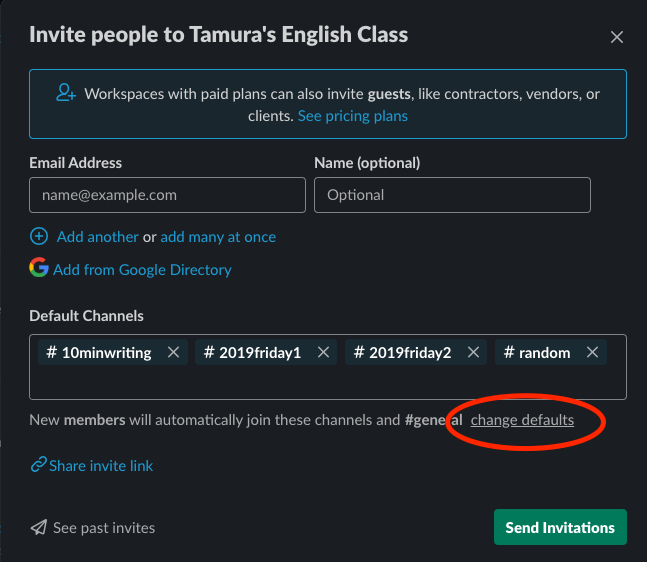
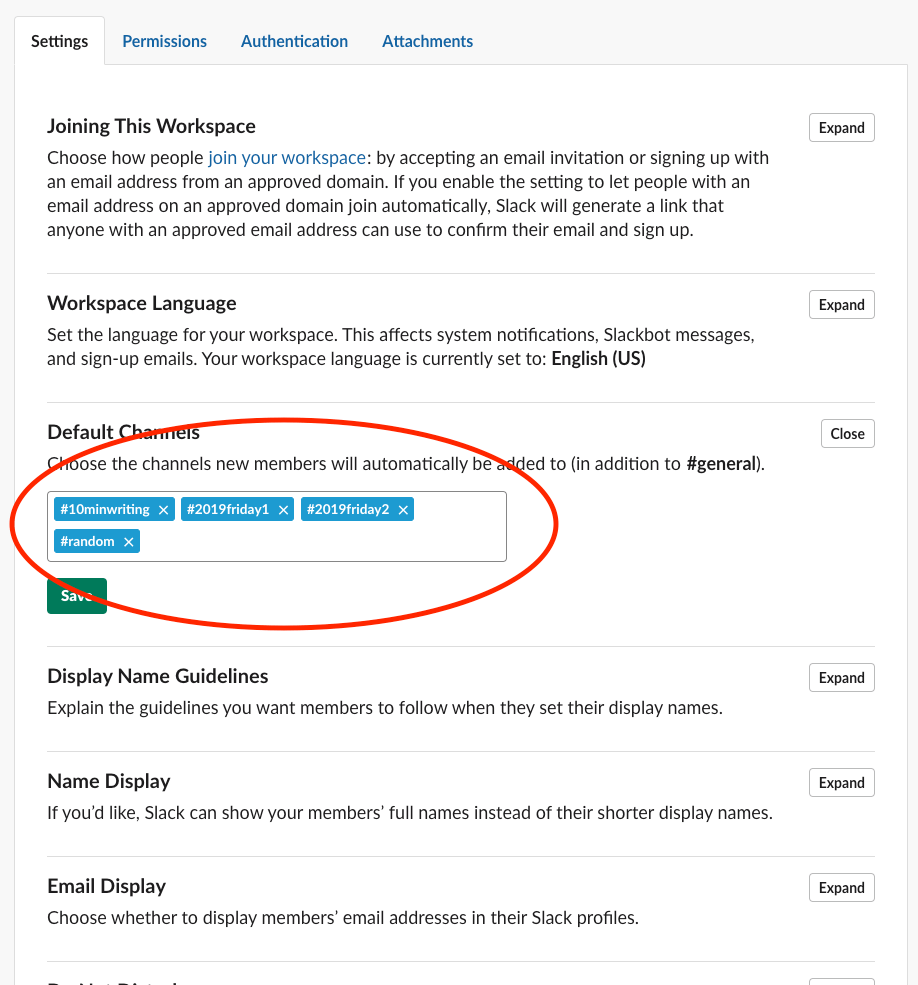
Slackの招待方法は様々なもの(メール送信,リンクのシェア等)がありますが,私はリンクを共有する方法を使っていました。同じワークスペース内に2つのクラスのチャンネルを作っていましたが,招待する単位はワークスペース単位なので,金曜1限の学生は金曜1限のチャンネルに,金曜2限の学生は金曜2限のチャンネルに入る必要がありました。これを管理するためには,デフォルトで参加するチャンネルの設定を変更する必要があります(PCから操作します)。

このときは,対面授業でしたので,金曜1限の授業の前には,デフォルトを#general, #random, #Friday1にしておき,金曜1限の学生は授業内に参加手続きを終わらせるようにしました。その後,金曜2限の前にデフォルト設定を#general, #random, #Friday2に変更することで,金曜2限の学生と金曜1限の学生が混ざらないようにしました。もちろん,授業を欠席した学生もいたので,その場合には個別対応でチャンネルを移動させたりしました。こうした手間を考えると,ワークスペースを分けるほうがいいかもしれませんね。ただ,担当しているコマ数が多くなればそれだけで膨大な数のワークスペースの管理をしなくてはいけないので,そういった状況ではそもそもslackの利用はあまり推奨できないかもしれません。難しいところですが,slackの利用を最小限にして,ワークスペースは1つだけにする(1クラス1チャンネル制)のも選択肢としてありでしょう。その場合,学生がslackに参加する時間を科目毎に分けるように工夫して,前述のようにデフォルトの参加チャンネルをこちらで変更するのがいいでしょう。

ここまでで結構手間がかかりそうな感じもしますが,これ以外にも,チャンネルの利用方法,投稿時の注意事項などのルールは明確にしておく必要があります。私は,書き込みは基本英語(目標言語)のみにしていて,個別に相談事項や連絡事項がある場合には教員宛のDMで日本語はOKということにしていました。また,指定されたことについて書くのではなく,自由な書き込みをしていく授業外課題にしていたので,誹謗中傷や不適切な発言は厳禁というルールは明確に示していました。授業内の課題として扱う場合には,このあたりはあまり気にする必要はないかもしれません。

知らん人と顔を見ずにやりとり

懸案事項の2つ目は,現在の状況特有の問題です。本来であれば,毎週の授業で顔を合わせ,毎週のペアor グループの活動を通して徐々に学生同士の信頼関係を構築していくというか,仲良くなってもらうようにしています。ところが,対面授業を避けるあるいは一切禁止するというような流れになってきている現在では,学生が顔を合わせる機会がないことの影響はかなり大きいと思われます。とくに1年生の場合は,大学に入ってきて,右も左もわからない,知っている人もほぼいないという状況で,いきなりオンラインでランダムに割り当てられた人とのやりとりを強制させられることになります。これは,対面よりもむしろ心理的負担が大きいかもしれません。対処法として今のところは3つ考えています。

1.自己紹介

解決策になるかはわかりませんが,少しでも負担を軽減するために,全員が自己紹介するチャンネルを用意して自己紹介を投稿させる(そしてさらに3人にコメントすることを求めるようにする)ような課題を授業の最初の段階で出すことも考えられます。また,毎回ペアになる人の自己紹介は必ず読んで,「今週はよろしくね!」的な一言コメントを残すように指示してもいいかもしれません。習熟度によっては,このようなやりとりはすべて日本語にしてしまってもいいと思います。英語使用というよりも学生同士のつながりを作ることが優先事項ですので。

2.オリジナルアイコン画像の設定

2つ目は,できれば顔出しのアイコン画像の設定を推奨するようにすることです。SNSで自分の顔画像出している人はかなり少数派ですし,それがはばかられる理由も十分に理解できるのですが,デフォルトアイコンの人とはちょっと距離を感じてしまいますよね。自分の顔出し画像である必要はないのかもしれませんが,アイコンを工夫して話しかけられやすいように工夫することはコミュニケーションのハードルを下げることにつながると思います。

3.雑談チャンネルの設定

3つ目は,授業とは関係ない雑談チャンネルを用意することです。英語での書き込みに限定して,そこに書き込んだものは授業参加点に準ずる加点として扱うようにするなどの工夫もできるかもしれません。もちろん,日本語での書き込みで良いことにして,英語授業以外のことについて気軽に相談できる場所にするのもありでしょう。このような状況で大学に行けないとなれば,他の専門科目や教養科目の授業についてなどなど情報交換したいのにできないことはたくさんあると思います。それをみんなで共有できるようにする場所を作ることで,授業での活動のハードルが下がるかもしれません。このチャンネルは,教員も参加して教員-学生同士の交流を兼ねてもいいでしょうし,教員はチャンネルから外れて教員の目を気にせず学生に使ってもらうようにしてもいいでしょう。後者の選択をする場合にはより厳密に雑談チャンネルの使い方を示しておかないと,教員が予測していないような不適切な利用がされる可能性もあるので注意が必要です。

おわりに

本記事では,講義型ではなく語学の授業を想定し,その中でも対面授業で学生同士のやりとりを行うような授業スタイルをオンライン授業で行う際にSlackを活用できるのではないかということを書きました。もちろん,リアルタイムチャットとはいえ,教室でのやりとりとは全く異なるやりとりの形です。対面授業と全く同じものをオンラインでも再現しようと思うと,それは土台無理な話です。よって,対面授業とは異なるけれども,その中でも学習者同士がやりとりできる場を確保するにはどうしたら良いのか,という観点で授業の設計を考えることが大事だと思います。その際に,特に使い慣れていない方にはかなりハードルが高いかもしれませんが,Slackは一つの選択肢として語学の授業に活用できるのではないかと思います。私が見ている限り,現在ウェブ上にたくさん公開されているオンライン授業のやり方やツールの利用については講義型や少人数ゼミ形式の授業が念頭に置かれていて,語学の授業についてはあまり情報がないように感じたので,この記事が語学の授業を担当する方々の参考になれば幸いです。

他にもSlackを使われている方のご意見や,こんな使い方もあるのではという情報があればコメント欄にどしどしお願いします。私も実際に授業に実装することになれば,学生に配布するSlackの使い方を説明した資料等をこのブログにアップして共有できるようにしようと思っています。

なにをゆう たむらゆう。

おしまい。

注1. Slackの使い方説明については,オンラインで同期型のチュートリアル的なことをやることも考えましたが,おそらく学生はスマホでそれを視聴することになります。そうすると,同じデバイスでSlackの操作をするので煩雑でしょう。全員がパソコンの画面を見ながらスマホ操作できるのであればまだしも,そうではない可能性を考えたらせいぜいが動画を挙げて見てもらうので良いのではと思っています。オンラインでのチュートリアルはわからなかった時にその場で聞けることだと思いますが,人数が多ければ一人一人への対応も難しくなります。資料は各自見てね,ということにしておいて,時間帯を決めてこの時間はリアルタイムでトラブル対応しますので連絡くださいってことでいい気がします。

2020/04/12 追記

donutは1つのチャンネルに24名以下でないと全員のペアリングがされないことがわかりました(今まで24名以下のクラスでしか使っていなかったので気づいていませんでした)。そこで,他にも同じようなことをしてくれるbotを探して,以下のようなものがあることがわかりました。

基本的な仕様は同じみたいですが,donutほど設定の融通が効かないですね。上記3つだとShufflが使いやすそうだなと思いました。

2020/05/06 追記

実際に授業でやってみての課題とかを書きました。こちらの記事もご参照ください。

Slackを授業で使ってみてわかった課題

顕在的「脱落者」と潜在的「脱落者」

adolescent adult beauty blur

Photo by Pixabay on Pexels.com

はじめに

タスクみたいなことだったり,あるいはもっと広くペアワークさせたとき,うまくいかないことはしょっちゅうあると思います。その原因を1つに決めることは不可能なことですが,それが「タスク」そのものだったり「ペアワーク」そのものだったりに帰せられるときの問題点についてです。話を単純化するために,この記事でいう「タスク」や「ペアワーク」は理想的なもの(ある目的をもった教室内活動として行われるもの)であることとします。一方で,教師は言葉は悪いですが「平均的」な教師を想定していて,どんな状態でも完璧な授業をする理想的な教師は想定していません。教師の力量を出すとすべてがそれで解決するという議論が可能になるためです。そしてこれは教師個人の資質の問題(つまり問題を解決できない教師が悪い論)にもすり替えられてしまいます。これは私が望んでいることではありませんので,そういった意味でも教師の力量はここでは問わないことにします。

基本的に言いたいことは,福田さんが過去に言っていたことと重なる部分が多いかなと思います(『タスク・ベースの言語指導:TBLTの理解と実践』の第3章の中に書いてあったはずですので本をお持ちでしたらご参照ください。実は過去にブログ記事にも書いてあったような気がしたので探したのですが見つけられませんでした)。こうやって言っておくのは,アイデア自体が私のオリジナルではないということを言っておくためです。ただし,この記事自体は私が書いていますので,以下で述べられることについての文責はもちろん私にあります。

「脱落者」

カギカッコつきです。「脱落者」という言葉がぴったり当てはまっているとは思っていませんが,ここでの意味としては「授業についていけなくなってしまった学習者」くらいの意味で捉えてもらえればと思います。顕在的と潜在的は文字どおりで,教師にとって明らかにそれと分かる状態かどうかの違いと言えます。つまり顕在的「脱落者」は「教室の中で授業についていけなくなってしまったということが教師の観察などに基づいて判断ができる状態の学習者」をここでは指します。一方で潜在的「脱落者」とは,「実際には授業についていけなくなってしまってはいるけれども,教師がそのことに気づけていない状態の学習者」です。なお,「授業についていけない」というのは,求められている課題が学習者の能力を上回っていて,課題の遂行が困難である状態であることとします。よって,そもそも課題に取り組まない,などは含まないということです。

可視化されただけ

この記事で一番言いたいことはこれ以上でもこれ以下でもありません。何らかの言語産出や,協同作業が求められるような授業を行った時に,授業についていけていない状態が明らかになった学習者がいたとき,それはその教室の中に教師が目標としていることを遂行できない学習者がいることが可視化されただけであり,そのことだけをもって「タスク」であったり「ペアワーク」であったりという方法が問題であるということにはならないということです。

「脱落者」をどうするか?

教師がリソースを割いて考えるべきはむしろ,できない学習者が授業内の目標を達成できるようにするにはどのような手立てが必要なのかということでしょう。このことは,どのような指導方法にもついてまわる問題です。どんなやり方であっても授業についていけない学習者が出てくることは起こりえます。そのことが目に見えてわかりやすいのが「実際に言語を使わせる」であるとか,「自分の考えをペアで話し合う」のような活動であるだけです。使わせようとして使えないことが明らかになったら,どうやったら使えるようにしてあげられるのか(=同じタスクをもう一度やらせたときにできるようになるのか)を考えてそれを次の授業(または活動の直後)ですれば良いだけではないでしょうか。「自分で考えないからペアでの意見交換もできない」と考えたのであれば,じゃあどんな仕掛けをすれば自分で考えるようになるだろう,という発想で授業を構成していくということです。もちろん,「言語を使ってなにかできるようになってほしい」とか,「自分で考えて意見を表明できるようになってほしい」ということを教師が願っていて,それを目標として授業をやっているということが前提ですが。「言語を使って何かできる必要はないし(どうせできないだろう)」とか,「自分で考えて意見を述べる必要はない(しどうせできないだろう)」と思っているのであれば話は別です。そういう人がもし仮にいるとすれば,「何を教えているんですか?」と聞いてみたいです。

聞いている=できている?

ペアワークとかではうまくいかないので,教師主導で講義型スタイルでないと授業が成り立たない,と考えている教師がいたとします。これが一般的かどうか,どれだけ多いのか,というのは置いておくとして,このときに私が問いたいのは,

講義型スタイルで授業が成り立っているというとき,そのクラスの中に「潜在的脱落者」はいないと思いますか?また,ペアワークのときに顕在化する「脱落者」の数と比べて少ないと思いますか?

ということです。別にペアワークをやらせないといけないというわけではありません。大事なことは,脱落していないかどうかを確認する手立てがどれだけ授業の中に仕込んであるかどうかではないかと思います。教師-学習者のやりとりでもいいです。「脱落者」がゼロの授業というのができればそれに越したことはありませんが,学習者の数が多くなればなるほどそれはかなり難しくなるでしょう(人数が1人でも課題の難易度設定を誤れば容易に「脱落者」は発生しますしね)。つまり,潜在的であれ顕在的であれ「脱落者」が出てしまうことを避けるのは非常に難しいことなのです。そのうえで教師に求められることは,いかに「脱落者」の存在を把握し,その学習者に対して何らかの手助けを提供することでしょう。文字通り潜在的な「脱落者」は教師の目からは見えにくいので,それを把握することも難しくなります。そうなれば,おのずと手助けを講じることも難しくなるでしょう。一方で,「顕在的脱落者」は教師が見て躓いていることが把握できるわけですから,その躓き具合に応じて指導を行うことが可能なわけです。「脱落者」が出ることよりも,「脱落者」を見逃して放置してしまうことのほうが私は重要な問題だと考えていますので,そうならないように授業を構成しようとします。そうすると,多かれ少なかれ学習者に何らかの反応(言語的やりとりだけに限りませんが)を求める授業スタイルに変化していくのではないかと思います。そして,そのようなことが可能なスタイルの1つとしてタスクだったりペアワークだったりというものも位置づけられるのではないでしょうか。

脱落してもよい

脱落というと諦めてしまうという意味も入ってくるような気がしてしまうので,言葉が良くはないかもしれません。ただ,教室の中ではすべてが完璧にできなくてはいけないということを教師自身や学習者自身が思っていれば,躓いていることが明るみに出るようなことは避けたいと思うのは当然でしょう。周りの学習者よりも自分が劣っていると感じるのは誰だって嫌なことなはずです。そうならないように,つまり見せしめになったりしないように気を使いながら,学習者の状態を観察して適切な指導を行える人こそが良い教師だと思います。

ありきたりな言葉になってしまいますが,教室では躓いてもいいのです。もちろん,あまりにも躓く頻度が高くなれば学習への意欲そのものが削がれていってしまうわけですが,躓いて転んでも起き上がり,一歩でも半歩でも前に進んでいることを実感できる,そんな教室環境が私は理想だと思っています。教師が適切な介入を行うことで意欲を削がずに躓く頻度を減らし,そして成長した部分にはポジティブなフィードバックを行い,教室でともに学ぶ学習者集団としてその過程を肯定的にとらえてみんなで切磋琢磨できるような環境づくりこそが教師には求められるのではないかと思っています。

おわりに

私は別にタスクがすべてとかペアワークは絶対などと思っているわけではありません。ただ,どのような指導の形態であろうとも,教師がすべきことは学習者の状態を観察して,把握し,適切な手立てを施すことだと思っています。大事なのはその部分なのに,タスクやペアワークというのはその言葉だけで批判の対象にされてしまうことも多いので,今回の記事を書きました。

なにをゆう たむらゆう。

おしまい。

ライティングの授業でビデオフィードバックをやった話

はじめに

私は過去の記事で,自分のライティングの実践について何回か書いてきました。その中でもフィードバックをどう出すかということは常に悩みのタネでした。

Word Onlineを活用したライティング活動

ピアフィードバックの話(ライティング)

ライティングの授業

Word Onlineを使って書いている最中にフィードバックを出しつつも,授業中の書いている時間だけでは私のフィードバックが追いつかないですし,学生も授業外の時間を使って次週までに仕上げてくるということも多いので,授業外でもフィードバックをする必要はありました。もちろんフィードバック出さないという選択肢もアリなんですけどね。私はコミットする方を選びました。Wordのコメント機能で普段はフィードバックをして,最終稿はPDFで出してもらっていたのでそこにiPad×Apple Pencilで書き込みをして返却していました。

とはいえ,書くのってめんどくさいんですよね。タイプするにしろApple Pencilで書くにしろ,とにかくめんどくさい。そこで,「これもう書くのめんどくさいから喋っちゃえばいんじゃね?」,「ドラフト見ながら直すべきところについて喋ってそれを画面キャプチャで録画して,その動画を見てもらうほうが効率よくフィードバックが返せるんじゃね?」と思ったのでやってみたわけです。

これは画期的なことを思いついたなと思いました。しかしですね,そんなに甘くなかったよというのが今回のお話です。

ビデオフィードバックのほうが時間がかかる

結論から言いますと,ビデオフィードバックのほうが普通にWordやPDFに書き込みするより時間と労力がかかりました。毎週やらないにしても,私は2クラス合計で30人以上を担当していたので,この人数に対してビデオフィードバックは無理がありました。もちろん,隔週で1クラスごとにしたり,あるいはビデオフィードバックを希望する学生の締め切りを早めに設定して人数を少なくしたり,最終的にはSlackのPollでビデオフィードバックがいいと回答した学生のみにビデオフィードバックをするというようにして対象となる学生の人数を意図的に減らそうとしました。学生にとっては申し訳ない気持ちもありますが,このためだけに研究室に泊まったこともあったので,正直そこまでしてやれないなというのが感想です。今後同じようにビデオフィードバックをするのであれば,500語以下のエッセイであれば10人,150語程度のエッセイであれば15人くらいでないとやらないと思います。それくらいしんどかったので,はっきり言ってビデオフィードバックは全くおすすめできません。

どんなビデオフィードバックをしていたか

少しだけ,実際にどのような方法を実践していたのかについて簡単に述べます。ドラフトのWordファイルは学生と教員でOneDrive上で共有されていますので,毎週指定した日時までに,その週までに書き上がっているべきところまで書けている者に対してビデオフィードバックをするようにしていました。方法としては,Macにデフォルトで入っているQuickTime Playerの動画キャプチャ機能を使って動画を録画していました。ファイルを開き,一旦読んでコメントしようと思っている場所にマーカーをつけたり,あるいは意味が理解できない場所に「???」とコメントを挿入したのち,その画面を見ながら,iPhoneについてくる純正のマイク付き有線イヤフォンを使ってフィードバックを一通り喋って録画し,その動画ファイルを個別に学生とOneDriveで共有するという方法をとっていました。次の授業時に学生はそのフィードバックを見て修正をするという感じです。たまに画面をスワイプして辞書の用例を見せたり,あるいはGoogle N-Gram Viewerでコロケーションの頻度を見せたり,iwebコーパスのコンコーダンスラインを見せたりしながらフィードバックをすることもありました。

指定の日時より遅れてファイルが更新された学生については,時間が遅すぎれば何もコメントしませんでしたし,少しの遅れくらいならWord上でコメントするだけにしていました。Final DraftはPDFなので,iPadで動画キャプチャを取りながら書き込みをすることもありましたし,Wordファイルのときと同じようにMacでPDFファイルを開いてそこにマーカーつけたりしたものに対してしゃべることもありました。

なぜ時間がかかるのか

上記の説明を読んでいただければ,それだけで,「これは時間かかるだろうな」と思われる方もいらっしゃるかもしれません。ただ,様々なリソースを参照する作業については私の英語力不足もあって結構頻繁に行っていました。間違ったことは教えたくありませんし,自分の感覚だけでは自信がないなと思える部分もあったからです。

しかしそれ以上に私が感じたのは,しゃべるほうが丁寧に言葉を尽くすから時間がかかるということです。つまり,コメントを書き込むだけだとスペース的にも時間的にも最小限の言葉で伝えようとするので,1箇所に対して長くコメントをつけることにはなりません。ところがしゃべるのは書くより楽なので,1箇所に対してすごく丁寧にコメントするんですね。これ自体はいいことで,私は学生から「コメントがきつい」「怖い」とそれまでは言われることもあったんですが,動画のフィードバックだと「優しい」「わかりやすい」というポジティブな感想しかもらわなかったです。私の労力を度外視して単純に学生の満足度という観点だけを考えれば,ビデオフィードバックをやったほうが学生には受けると思います。これはどんな先生がやってもそうでしょうね。でも考えてみればそりゃそうだろうという感じで,ビデオとはいえ学生からしたら長いときで15分くらい1対1の感覚で先生から指導を受けるわけですから,その手厚い指導のほうが,Wordのコメントを読むよりも丁寧な指導を受けていると感じるに決まっています。普段の授業で学生1人に対してそんなに長い時間つきっきりで指導することなんてできないわけですしね。

また,なぜか動画になると,「このイントロのところはすごくいい流れだと思う」とか「全体の構成としては前よりは良くなっているなと思う」みたいなポジティブなコメントをしている自分に気づいたりもしました。WordやPDFでのコメントだとほとんどそんなことはしていなかったと思います。ポジティブなフィードバックを出すこと自体はいいことなのですが,そういうコメントもしている分ビデオフィードバックは時間が余計にかかりました。

また,それ以外にも読みながらコメントをしゃべることができないため,(1)読む,(2)コメントすべき箇所に目星をつける,(3)実際に動画を収録する,という3つのプロセスを経ないといけませんでした。したがって,読みながら,たまにコーパスや辞書にあたったりしながらコメントをしていくよりも時間がかかるということもあります。本当に即興でコメントを喋ろうとすると,当然ながら沈黙が空いてしまったり,話す内容があっちこっちにいったりして見る側からしたらわかりづらいものになってしまいます。かといって,収録したあとにあとから編集なんぞしようもんなら余計にめんどくさい作業が増えてしまいますよね。その意味でも,ビデオフィードバックはハードルが高いなと思いました。

時間をかけただけの効果があるか

データを取って分析したわけではないので,これはあくまで私の印象論になりますが,学生が「わかりやすい」というような感想を述べたところで,それすなわち身になっているとは限りません。そして,正直言ってビデオフィードバックにしたから学生が伸びた,とは少なくとも秋学期のだいたい半分手前くらいから始めた実践の短い間(おそらく10週くらい)では感じられませんでした。ライティングのクオリティがあがっているなと感じた学生はビデオフィードバックでなかったとしても伸びていただろうなと思いますし,ビデオフィードバックで丁寧に指導しようが,それがドラフトに反映されてこない学生がゼロになることはありませんでした。つまり,時間と労力を注ぎ込んでも(そのつぎ込み方の問題だと言われたら何も言い返せませんけど),それに見合った成長が見られたという実感は正直ありません。もちろん,短期的には見えなかっただけで、この先に何か変化が見られるかもしれませんし,今後の彼らの学習経験に何か影響を及ぼすかもしれません。

おわりに

ということで,ビデオフィードバックは人数が非常に限られたライティングのクラスでなければ,教員の負担だけ倍増して,フィードバックするのすら嫌になってくる(のに学生からはもっとほしいと求められる)のでおすすめできませんという話でした。正直,ビデオフィードバックができるくらいクラスサイズが小さいのであれば,いちいちビデオフィードバックにせずとも授業中に1人ずつ呼んで10分間面談するのでいいと思います。授業外でフィードバックを出さなくてはいけないからこそ負担感が増えるわけですので。授業内でフィードバックをできるのであれば,それに越したことはありません。

私は来年度からはライティングの授業をメインで担当しない予定ですが,おそらく来年度はビデオフィードバックはやらないと思います。とはいえ,最小の労力で効用を最大化する方法については引き続き考えていきたいなと思っているので,なにか別の方法で有益なフィードバックができたらいいなと考えています。

なにをゆう たむらゆう。

おしまい。


だからやり方を縛るなよ

たくさんの先生が教えるような環境で,教員間でのクオリティを一定程度に維持しようと考えたとき,なんで抽象的な目標の部分をぼやっとしたままにして,やり方だけを強制しようとするんでしょうね,というお話。

学習指導要領で「英語は英語で」とかアクティブ・ラーニングとか,そういうやり方縛りってほんと悪手だと思うんですよね。そもそも目標というか目指すべきところから具体的な行動がいまいちピンとこないような抽象的なレベルものを掲げておいて,それに全員が到達できるようにすること自体が間違っているわけです。だって,到達できたかを確認する方法は自分たちで考えろ。でも日々の授業のやり方はこっちで決める。ってことでしょう?やり方を縛ったらその目標が達成されるように考えるの(いやそうは思ってないのかもしれないですけど),あれ大人の事情以外になんかあるんでしょうか?

普通に考えて,逆なんですよ。つまり,まずやるべきことは,全員が到達できたことを確認できて,そのことにある程度合意が取れるだろうというレベルで具体的な目標を設定し,それを測定できるようなテストなりタスクなりを作ることでしょう。それで,評価はそれに基づいてやればいいんですよ。そうしたら,それが達成されるように授業をやらなければいけないわけですから。もちろん,そんなことやるには尋常じゃないリソースが必要ですよ。ちょちょっと文言をいじって会議をいくつか通すだけじゃだめなんですから(いやそれだってそんな簡単じゃないわけですけど)。「ほら,ここにこう書いてあるんだからちゃんと守りなさい!」なんてもうまるっきり文科省のやってることじゃないですか。このやり方に見習うべきところなんかゼロでしょう。

具体的な目標を設定するなんてそう簡単なことじゃないですし,ある程度幅をもたせたりいくつかのタスクを用意しようと思ったら異なるタスクで同じものが測定できているのかを確認しないといけません。本気でやろうと思ったら,そのことだけに集中して取り組める専門家集団とソルジャー人員と予算が必要なわけです。それか,もういっそのこと逆方向に振り切って「全員TOEIC800点」にするとか。でもこれやるにしたって全員に同じテスト受けさせるのってそう簡単なことじゃないしお金だってかかりますしね。それは無理だと思うのであれば,やっぱり地道にやっていくしかないと思うんですよね。

なにをゆう たむらゆう。

おしまい。

※この話はフィクションであり,実在の人物や団体とは一切関係ありません。

スピーキングの授業の話

はじめに

私は,1年生対象の共通教養科目のListening&Speakingの授業を昨年度から担当しています。昨年度色々と試行錯誤を重ねて,今年度からはその反省も踏まえて改善できていると感じています。一方で,自分の中で授業の型はそれなりにできてきてはいるのですが,課題もそれなりに感じています。この記事では,授業の進め方と今感じている課題の両方についてまとめておこうと思います。

授業の概要

教科書はPearsonのImpact Issues2というものを使っています。版が新しくなったのですが,色々あって(学務的な意味で)新版ではなく旧版を使っています。細かいミスがちょくちょくあったりとかしておいおいと思うところもあるのですが,なんといっても掲載されているトピックというか「ネタ」がとても面白くてタスク向きなので,それが気に入って使っています。

教科書の構成はおもに,次のようなものです。

  1. 会話や語りのリスニングパート
  2. 内容確認
  3. 4人の視点からそのユニットの問題についてのopinionが提示される
  4. 主にペアやグループで行うディスカッション系のタスク
  5. スピーチ

私は授業では1しか扱っていません。2の内容確認はLMSで予習として行わせていて,授業中では教科書に載っている内容確認問題とは少し違う問題をいくつか提示してその答えに注目して聞くようなリスニング活動をやっています。そして,それ以降はスピーキングタスクのための時間です。スピーキングタスクが終わったら,どのような意見にまとまったか,どういった解決策にたどり着いたかなどを教室全体でシェアし,言語的なフィードバックを与えて授業は終了です。

スピーキングタスク

スピーキングタスクの題材は教科書で扱われているものを元にオリジナルで作っています。例えば,「クラスメイトから嫌がらせをされて困っているが,事を荒立てたくないので黙っていようとする女の子と,誰かに相談したほうがいいよと提案する友達」の話であれば,第三者の視点からこの問題を考えるタスクを作ります。2人の共通の友人という設定で,この問題を解決するためにはどうしたらよいかをペアで話し合い,お互いが納得する解決策を出せたらタスク達成というようなものです。

言いたかったけど言えなかったことリスト

授業で使うワークシートには,毎回「言いたかったけど言えなかったこと」を記入するスペースを設けています。授業中にここに書かれたものを見ながらフィードバックを決めたりしています。ただし,もちろん全部を取り上げることはできないので,あとで集めてリスト化して英訳と簡単な解説を付けたものを「言いたかったけど言えなかったことリスト」として翌週に配布するようにしました。最初はワークシートに直接書いていたのですが,同じようなことを書いている学生もいて同じことを何度も書くのは面倒だし,どうせなら全員で共有したほうが学生にとっても有益だろうと考えてこの形にしました。学生には,「自分が思ったこと」をそのまま書くのではなく,できるだけ日本語で「意味順」の形に落とし込むところまではやるように言っています(なかなか浸透していかないのですが…)。

授業の中で,同じタスクを繰り返してやることは時間の制約上なかなか難しいのですが,中には汎用的な表現も出てきたり(「絶対に嫌だ」みたいなのとか)するので,そういう表現は翌週や翌々週の違うタスクで使ってみている学生がいたりします。また,テストでは同じユニットのタスクにあたる可能性もあるので,こういったリストがあることでスピーキングテストのテスト勉強にも少しは役に立っているのかなと思っています。それ覚えさせて言わせているだけじゃんと思われる方もいるかもしれませんが,私は「覚えろ」という指導は一切していませんし,授業中に表現の口頭練習なども一切していません。ただリストを渡しているだけです(注1)。また,どの場面でどの表現を使うかは完全に学習者にゆだねていますし,会話の流れも流動的なので覚えたら必ず使う場面が訪れるとも限りません。

私が重視しているのは,なにか言えなかったことがあっても,それをワークシートに書けばフィードバックが与えられ,そこで新たなリソースを得て次に少しでも「言えた」と思える機会を増やすチャンスが与えられるということです。手間は確かにかかるのですが,学生からも結構好評なので継続してやろうと思っています。

テスト

このテキストは全20ユニットの構成なので,15回の授業やそれを通年で使うことを考えると微妙に回数が合わせずらいということがあったりします。私はむしろそれを逆手にとって,中間と期末をそれぞれ2週に渡って行うように設定しています。テストはペアでのスピーキングとリスニングテストです。

スピーキングテスト

前述のように,私の授業では,各ユニットごとにそのユニットでの話題に関連したなんらかのスピーキングタスクに取り組むことになります。テストの週では,それまでに授業でやった各ユニットのタスク(具体的にはロールプレイ型の意思決定や問題解決タスク)と同じ内容でやや性質の異なるようなタスクに取り組むことになっています。内容は似ているので表現などはそのまま流用できますが,到達すべきゴールやロールプレイの状況設定が異なっているというようなものです。

ペアは毎授業でランダムに組んでいて,テストのときもこちらがランダムに決めたペアでやってもらっています。ただ,当日になるまで誰とやるのかわからないというのは不安もあるだろうということで,テスト1週目の前の週にはテストの実施要領や評価方法の詳細(ルーブリックの観点は後述)とともに2回のテストで誰とペアになっているかのリストを渡しています。

テストを2週に渡って行うことの理由として15週の授業とテキストのユニット数の数合わせという問題に触れましたが,それよりも大事な理由があります。それは,一度ではどのタスクにあたるかでパフォーマンスが変わるという点と,ペアがランダムなのでペアの相手によってもパフォーマンスが変わってしまうという2つの点への配慮です。

中間テストまでは5つのユニットをこなしますので,5種類の中から2つのタスクにテストとして取り組むことになります(中間テスト後から期末テストまでも同様に5ユニットです)。もちろん各ユニットで難易度に差が出ないように作っているつもりですが,学生によっては内容的な親密度や自分の関心などで自分の言いたいことをパッと思いつくようなタスクとそうではないようなものがどうしても(例え内容は授業である程度カバーされていたとしても)出てきてしまいます(この問題については後述)。そこで1度きりではなく,チャンスを2回与えるというわけです。ペアの問題も同様で,さまざまな要因で話がうまく進んだり進まなかったりということは容易に起こり得ます。ただし,自分が話しやすい人とばかり話すのも私としてはいいことだとあまり思っていません。また,友達は考え方も似ている場合が多いので,特に意思決定タスクのように自分の考えと相手の考えを共有してすり合わせていく必要があるようなタイプのタスクでは情報のギャップが生まれづらいという面もあります。

こうしてスピーキングテストを2週に渡って中間と期末で行う,つまり合計で学期中に4回のスピーキングテストがあることで,学生は授業中でも意欲的にスピーキングタスクに取り組んでくれています。授業で一度も経験したことのない話題についてをいきなりテストで話すのは難しいわけですから当然です。結局,授業中でスピーキングタスクをやらせるだけだとなかなかうまくいきませんが,評価のうちの少なくない割合を占めるテストがスピーキングだということを明示し,それが授業中のタスクに基づいているものだということを繰り返し伝えていくことで,授業中の取り組み具合も変わってくるなというのを今学期は実感しています(昨年度は秋学期からこのやり方を導入)。

ピア評価

スピーキングテストでは,学生同士の評価も取り入れています。よって,ペア2組で1つのグループとして,どちらか一方がタスクに取り組んでいる場合にはもう一方のペアはタスクに取り組むペアを観察し,教員が評価するのと同じルーブリックで評価をつけるようにさせています。評価の観点は,(a) 日本語の使用,(b) 沈黙,(c) 共同的なやりとり,(d) タスクの達成の4観点で,(a) ~ (c)は0-2の3段階,(d)のみは0-3の4段階評価にして重み付けしています。これは私がタスクの達成を重視しているからです。このことはもちろん学生にも伝えています。

リスニングテスト

リスニングテストは,1週目は内容理解を中心としたもの,2週目はディクテーションのテストにしています。詳しい内容は割愛。

スピーキングテスト後の書き起こし

順番が前後しますが,スピーキングテストが終わったらリスニングテストの前に書き起こしをさせています。書き起こしの目的は主に2つあります。1つは文法的または音声的誤りに注意を向けさせることです。テスト中はどうしてもタスク達成のためのやり取りに夢中なため,なかなか言語的な側面に注意を向けることが難しくなります。そこで,録音したものを書き起こす機会を作ることで,発話の内容以外の言語的側面に注意を向けさせようという狙いです。

書き起こしといっても全てを書き起こしさせるのは時間的にも無理ですし,10分となるとかなり長くなるので作業自体もしんどくて飽きもきますので,書き起こす部分を一部分に限定する必要があります。限定するには,どの部分を書き起こすようにするかを選択する必要が出てきます。「最初の数分」というような指定ももちろんできますが,せっかくなのでもう少しこの選択に意味を持たせようと考えました。そこで2つ目の目的として,やりとりの中でうまくできた部分に目を向けさせるようと考えました。こう考えたのにもいくつか理由があります。

1つ目は,やりとりのポジティブな部分に目を向けさせることです。なんとかタスク達成できても,どうしてもできなかった部分にばかり目がいってしまうことはよくあります。これ自体は,「もっとうまくできたのに!」とか「なんでこうできなかったんだろう」のように,次への向上心があるという部分もあるので,一概に悪いことだとは思っていません。そうはいっても,うまくできたポイントに目を向けさせることで,タスク後にネガティブな感情だけが残ってしまうことを防ごうという狙いがあります。

もう1つ,いい側面を書き起こさせる理由は,教員が評価する際に聞くポイントを絞るという点です。学生には,「会話の中で,ここの部分はよくできたので,ぜひこのやりとりに注目してほしい,というハイライト部分を書き起こす」ように指示を出しています。こうすることで,「自分の意見を伝えつつ,相手の意見も尊重しながら解決策を見つけることができた」のように,やりとりの内容的な側面に学生の注意を向けさせることもできます。そして,教員が評価をする際にもその部分は特に注意をして聞くようにすることで,ある程度の採点の負担を軽減する狙いがあります。

課題

採点つらい

これが一番の悩みです。正直,ここの部分以外はかなりうまく授業設計ができてきたなという実感があります。しかしながら,どうしても36人~38人のクラスでスピーキングのテストをやろうとすると個別に呼んでというような方法はなかなか時間的にも制約が厳しく,それ以外の時間を有効活用するのも現状では難しいです。そうなると,授業中に録音させたものをあとから聞いて評価するということをせざるをえません。まだペアにしているので18ペアの10分間で済んでいますが,それでも2週に渡ってやっているので,採点にはかなりの時間がかかります。コメントは聞きながら書いているのでそこまで負担には感じませんが,15回目にやるテスト以外は翌週に結果を返す必要があるので1週間という時間的制約の中で採点するのはどうしても自分の時間の他の部分を犠牲にする必要が出てきます(注2)。LMSを活用して効率化を図りたいなと思う部分もありますが,LMSではペアリングして同じ採点を同時に2人に与えるというところが不得意なのでうまい解決策が見つかっていません。

課題の難易度のばらつき

前述したように,テストに用いるタスクは教科書の内容に基づくので内容的な難しさにどうしても差が出てきます。しかしながら,「難易度」を調整することは非常に困難です。なぜなら,どのような内容を難しいと思うかに個人差があるからです。ある学生はUnit5が一番簡単だと思っていても,別の学生はそのUnit5は話しにくいと思うということは起こりえますし,実際にそういうことが起こっていると思います。教科書で扱われる内容に差があるため,それに基づいた課題を作成するとどうしても内容面やトピックに対しての親密度(どれくらい馴染みのある話か)である課題が別の課題よりも難しいと思ったり簡単だと思ったり,ということが発生してしまいます。テスト作成時にも,なるべく難易度の差がでないように工夫してはいますし,これからその精度をより高めていく努力はするつもりですが,どうしても難易度が同一のタスクを作ることはできません。

この問題の解決のためには全員が1つのタスクに取り組むということが考えられます。しかしながら,そういう形を取ることで,「1度うまくいかなくても次はもっと頑張ろう」,という2度取り組むことのメリットを失ってしまいます。私としては,難易度の問題を解消するためにテストタスクを1つにすることで生じるデメリットよりも,2回取り組むことができるということのメリットを重視しており,2回取り組むことで生じるデメリット(課題の難易度の差)についてはやむを得ないと考えています。

テスト用に教科書の内容とは関係のないものをやろうとすると,語彙や表現のレベルで授業でやったことを活かしづらくなり,授業とテストを関連付けることが難しいという別の問題も発生するため,その方向での改善も難しいかなと思っています。

ペアリングとタスクの組み合わせが複雑

ペアリングとタスクの割り当てをランダムにすると言っても,完全なランダムにはできません。なぜなら次のようなことを考える必要があるからです。

  1. 同じタスクを2週続けてやらない
  2. 同じグループの別のペアがやったタスクはやらない
  3. 同じ相手と2週続けてやらない

1をしてしまうと,相手は違うとはいえ同じタスクを繰り返す方が設定や流れがわかっている分難易度が下がってしまうのであり得ません。また,2についても誰かがやっているのを見ていればやりやすいでしょう。もちろん,原理的には1週目が終わった時点で自分が当たらなかったタスクをやったクラスメイトに内容を聞くことは可能です。そうではあっても,やりとりをすべて聞いた状態と内容だけ聞いた状態ではやはり違うと思いますので,前者は現実的に対応可能なので対応するが後者は目をつむるというようにしています。3は内容的な側面以外でのやりやすさへの考慮です。現実的には,学期の中で1度でもペアになったことがあるのとないのとでも違うと思いますが,さすがにそこまでコントロールすることは不可能なのでその部分にも目をつむっています。また,上の1~3を考慮すると,2週目にスピーキングテストに取り組む際には自分がやったものと相手がやったものは絶対にあたらないことになるので,2週目にどのタスクに当たるのかは3つに絞られます。そうした意味でも2週目のほうが対策を立てやすくなりますが,この点についても全員が同じ条件なので学生間の不公平は生まれないと考えています。

3はそこまで確認が難しいわけではないのですが,誰がどのタスクをやったのか,あるいはやっているのを見たのかを確認して,1と2の条件を満たしてタスクを割り当てるのは多少めんどくさいなと思っています。RやExcelの関数を駆使してある程度自動化できないかなと考えたこともあるのですが,ぱっと思いつかないので手作業でやっています。この部分ももっと楽にできたらいいのになというところで,課題だなと思っています。

おわりに

この記事では,私が2018年度,2019年度と取り組んできた1年生向け共通教養科目のListening&Speakingの授業について書いてみました。タスク中心にするという点と,指導・テスト・評価に一貫性をもたせるという点を意識して作ってきて,ある程度形になってきたかなと思っていますが,まだまだ課題も多いです。余談ですが,テキストが来年度は新版になるので,ベースは維持しつつタスクやテストは1から作り直す必要があるので来年度はまた少し大変になるかもしれません。授業での気づきを反映させながら,自分自身にとっても学生にとっても良い授業になるように,これからも考えていきたいなと思います。

こうして書いていて,Twitterで実践(研究)に興味なくなってきたとかつぶやいたのに「自分だいぶ実践に興味あるな」と思い始めています笑

なにをゆう たむらゆう。

おしまい。


注1. 本当なら少しくらい口頭練習してもいいかなとも思いますし,LMSとかで音声モデルを提示するだけでもやったほうがいいかなという思いは多少あります

注2. やはり採点してフィードバックして2回目はそこを改善してほしいというところもありますし,学生からしてもそうでないと何をどうすれば良い評価になるのかがわからないので2回目に臨むモチベーションも上がりにくいだろうと考えています。

MS Word Online vs. Google Docs

はじめに

昨日学部教授会前のFDで,LMS利用やOffice365などを授業に利用することについてのお話がありました。その中で,WordやPowerPointを共有することによって協働的ライティングやグループプレゼンをやらせるというような例もありました。質疑応答で,Google Docs(以下,Docs)とWordはどちらがいいのかという話も出たので,個人的な意見を書きます。はじめに結論を言ってしまうと,所属機関が契約していてGoogle Classroomを使える人はDocs一択かなと思います。また,個人利用の場合でも,学生にGoogleアカウントを取得させてGoogle Classroomを利用することに抵抗がなく,それ自体を面倒だと思わないという方もDocsだと思います。以下,いくつかの観点でWordとDocsを比べてみます。一つお断りしておくと,この記事を読み終わっても結局は自分が使い慣れている方を使うという選択を取る人が多数だと思います(それだけ自分が慣れていないものを使い始めるのはハードルが高い)。私はWord Onlineを利用していますが,そのことについては過去に詳しく書いたのでそちらをお読み下さい。

Word Onlineを活用したライティング活動

比較の観点になりそうな部分

次の観点がどちらを選ぶかを決める際のファクターになるかなと思います。

  • アカウント作成
  • ファイルコピー
  • 外部連携(英語ライティングのときのみ)
  • 変更履歴

以下,順番にそれぞれの観点を詳しく説明していきます。

アカウント作成

これは自分の所属機関の状況次第でしょう。所属機関がOffice365の包括契約を行っているのであれば,学生は自分の大学メールアドレスでアカウント登録がすでにされている状態ですので,新しくMicrosoftアカウントを取得することなくOffice製品がオンラインで利用できます(オンライン版はデスクトップ版より機能は制限されます)。一方で,所属機関がGoogleと契約しているのであれば,大学メールアドレス=GoogleアカウントになるはずなのでGoogle DriveとDocsやスプレッドシート等が使えるようになっていると思います。この状態になっているということは,教員側は自分の授業に参加している学生のアカウントを知っている状態と等しいわけですから,大きなメリットになると思います。もしもMicrosoftアカウントやGoogleアカウントを個人で取得させた場合,教員は誰がどのアカウントなのかを把握して管理する必要が出てきます。人によってはメールアドレスやアカウント名から本名を判断できない場合もありますし,アカウント取得時に指示しても守らず好きな名前で登録してしまいアカウント名の変え方がわからなくなるなどのトラブル発生地帯でもあります。私の所属機関である関西大学はOffice365の契約ですので,私はWord Onlineを使用しています(過去記事)。そういう状況の人がDocsを使う場合というのは,その他の3つの観点で得られるメリットがこのアカウント作成のデメリットを上回る場合でしょう。

ファイルコピー

これは,Google Classroomの機能ですので,Docsだけ利用しているという方が得られるメリットではないと思います(Docsだけでもファイルコピーする方法をご存知の方がおられましたらコメント欄でお知らせください)。また,そもそもファイルコピーが必要ないという方もここは特に重視されない点かなと思います。

ファイルコピーがそもそもなぜ必要なのか

私は英語ライティングの授業でWord Onlineを使いますが,必ず教員が作ったテンプレートをシェアするようにしています。これにはいくつか理由があって(過去記事の「授業前の準備」のセクション参照),1つ目はフォーマットを統一したいということがあります。口頭や書面でフォーマットに関する指示を出しても,統一できなかったり設定の仕方がわからずにそこで授業の時間を空費してしまいます。それならば,こちらで予めフォントはTimes New Romanで12pt,行間は2行,タイトルは中央寄せ,インデントは1字字下げ,のように設定してしまったものを使わせたほうがあとあと添削入れる際に楽なわけです(テンプレ使わせても勝手に変えてしまう学生もいますけど)。もう1つは,ファイル管理の便利さです。例えば,学生側が新規ファイルを作成し,指定したファイル名をつけて教員とシェアするようにさせるとします。すると,教員側からは,「共有ファイル」という形でシェアされるため,各学生からシェアされた共有ファイルをフォルダでまとめて管理したりすることができません(Google DriveでもOneDriveでもできないと思いますがこの方法をご存知の方がいたらコメント欄でお知らせください)。これができないと,課題ごと,クラスごとにまとまった状態でファイルの閲覧ができないため,非常に不便です。使うのが学期に1度でグループごとのファイルが二桁いくかいかないかというような場合は特に問題ないかもしれませんが。さて,以上の理由から,教員がファイルを作って共有するという前提があるということをご理解いただけたかと思います。しかし,教員がファイルをシェアしようとしたとき,1つのテンプレだけを作って共有してしまうと,それにクラス全員が書き込もうとする状態が発生します。これを回避するには,テンプレファイルをコピーして保存させるか,あるいはあらかじめ学生全員分のテンプレファイルを作っておくかということになります。前者の方法を使うと,コピーしたものを再度教員と共有することになるため避けたいところです(前述の学生から教員にファイルシェアすることによる問題が発生するため)。よって,教員側で学生全員分のテンプレファイルを用意する必要が出てきます。ファイルのコピーを作る方法自体は何も難しくありません。シェルスクリプトやコマンドプロンプトでできる人には朝飯前でしょうし,それができなくてもMacならAutomatorがあります。また,受講生が100人でもCtrl (or command) + Cをたった100回連打するだけで100個のコピーファイルが作れます。しかしながら,単純にファイルをコピーするだけでは,”XXXのコピー1.docx”とか,”XXX(1).docx”のような連番ファイルしか作ることができません。できれば,ファイルに名前をつけてあげたいところですが,すべて手作業でファイル名変更するのは絶対にやりたくありませんよね。じゃあ,といって,学生それぞれに個別にファイルを共有することにしたとします。Aさんには”XXXのコピー1.docx”を共有して,”XXX_A.docx”とするように指示し,Bさんには”XXXのコピー2.docx”を共有して”XXX_B.docx”とするように指示したとします。2人ならいいですが,これを100人にやるなんて考えられませんよね(ライティングで100人なんてありえないと思いますが15人でもやりたくないです)。

Google Classroomの便利さ

Google Classroomを使えば,上記の煩わしさは一切ありません。なぜなら,テンプレファイルを作ってシェアする際に「クラス全員にコピーを作成」というオプションが使えるからです。この設定でDocsのテンプレファイルを課題としてストリームに投稿すれば,個別にコピーを作成してシェアする必要はありませんし,ファイル名も学生の名前のついたものができます。便利ですばらしい。よって,Google Classroomを使っているならDocsを使うべきだと思うわけです。

Office365利用者でもファイルコピーはある程度簡略化可能

では,Office365利用者はどうすれば,ということになりますが,ファイルコピーと名前の変更はプログラミング言語を使ってある程度自動化させることができます。我田引水になりますが,下記の記事を参照していただければ,Rでファイルコピーとリネームができます。

[R] 同じディレクトリ内でファイルを複製する

一度スクリプトを保存すれば,あとはファイル名やディレクトリ名などの一部分だけ書き換えるだけで作業はできますので,テンプレ作成->ファイルコピー&リネーム->共有の作業は数分で可能です。

ただし,この方法がGoogle Classroom利用と決定的に違う点が1つだけあります。それは,共有する際にはフォルダごと共有するという方法を取らなければいけないという点です。Google Classroomでは,コピー&リネーム&個別共有を一括でできましたが,OneDriveの場合はLMS的機能はありません。よって,ファイル共有に関してはもしも個別に共有するのであれば1つずつ共有する必要があります。これを,クラス全員のファイルが入ったフォルダをまるごと全員に共有し,作業の際は自分の名前のついたファイルを開いて書くというようにすれば,共有の手間はほとんどありません。ただし,この状態では全員が全員のファイルにアクセス可能になっています。ここから生じうる問題に懸念がある場合には,地道に個別共有するか,Google Classroomの利用を検討すべきでしょう。

過去記事にも書きましたが,私は全員が全員のファイルにアクセス可能の状態をむしろ好ましいと思っています。なぜなら,私は授業で学生同士のフィードバックを頻繁に取り入れているからです。誰のファイルでも見れる状態でなければ,紙でやるときと同じようなピアフィードバックはできません。また,それ以外でも,自分のライティングが行き詰まったときに他の人のライティングを見て良いところを真似したりということで活用している学生もいます。私はこれをさせずに自分の力だけでやらせることのほうが良いとは思っていませんし,良いと思われるものはどんどん真似して取り入れていくというのが良いと思っています。ただし,すべて真似して良いということにはしていません。ファイルの閲覧が許されるのはライティングを書いて修正するプロセス(1つのタイプにつき数週間の期間)のみで,最終的に評価の対象となるものを提出させる際は過去のドラフトには一切アクセスできなくしています(注1)。ただし,何も見ずに書くのではそれまでの修正点が反映されなくなってしまうので,ドラフトにフィードバックが与えられたものをみてWritten Languagingをさせて,それをもとに最終稿を書かせています。

外部連携

次の観点は外部連携です。これは主に英語ライティングを念頭においていますので,日本語でのレポート作成やプレゼンファイル共有の場合は関係がないと思います。英語ライティングに便利なツールとして,GrammarlyやGingerといった自動文法・スペリングチェッカーがChromeやSafariなどのブラウザの拡張機能として提供されています。また,Writing Mentor(過去記事参照)もDocsのアドオンとして利用可能です。これらの外部連携サービスは,現状ではWord Onlineでは利用できません(デスクトップ版WordではGrammarlyとGingerは使えます)。つまり,こうした外部連携サービスを利用したいと考えていて,それが授業設計で重要な部分を占めているという場合には,残念ながらDocsのほうが良いということになります。もちろん,GrammarlyやGingerはウェブアプリとしてそれぞれのウェブサイト上でライティングをすれば(あるいはテキストをコピペすれば)チェック機能を使うことができます。よって,Wordを使うのであれば,書き終わったものをGrammarlyやGingerにコピペしてチェックし,修正したものをもう一度Wordにコピペするということで利用はできます。ただ,GrammarlyやGingerは書きながらフィードバックを与えてくれるところも利点の1つではあるので,その利点を活かせるDocsに軍配が上がります。

一つ注意しなければならないのは,Docs上でGrammarlyが利用できるようにするには拡張機能がブラウザに追加されていなければいけないという点です。もしも大学のPC教室で授業をしているとすれば,ブラウザに拡張機能を追加することが禁止されていたりするかもしれませんし,一度追加してもシャットダウンすれば削除されてしまい授業のたびに追加する必要があるかもしれません。ウェブブラウザとしてGoogle Chromeを使っていれば,Googleアカウントにログインしてどのマシンでも同じ環境設定のChromeを利用できるよう同期設定をすることでこの問題は回避できます。つまり,個人のPCで使っているChromeでGingerやGrammarlyが拡張機能として追加されていれば,大学のPCでChromeを開いたときにGoogleアカウントに同期することでいちいち追加する手間は省かれます(もちろん毎回Googleアカウントとの同期は必要になりますが)。

変更履歴

私が使っている環境では特にこれが必要になることはないのですが,複数人で1つのプロダクトを完成させるようなcollaborative writingやグループプレゼンの資料作りをやる際には重要な部分なのかなと思います。変更履歴の記録や表示については,Docsのほうが整理されているかなという印象です。また,Wordはオンラインでは変更履歴は見れません。Wordのデスクトップ版で変更履歴の記録をオンにした状態で学生と共有し,そのファイルをデスクトップ版で見れば変更履歴が見れるようです。オンラインでは,「変更履歴:オン」というのがページ下部に表示されるだけで,どこがどのように変更されたのかはわかりません。OneDrive上で,誰がいつファイルを編集したか,誰がいつコメントしたかのような情報は記録されていますし,変更が行われるたびにversionの情報は残るので,変更が行われる前のファイルをDLすることで前後の比較はできるようにはなっています。Docsの場合は変更の記録と変更箇所の表示などがすべてブラウザ上で完結するので,変更履歴を見たり,何がどう変化したかを観察したいという目的があるのであれば,Docsのほうが適していると思います。

まとめ

DocsとWordの2つの似たようなサービスについて,(a) アカウント作成,(b) ファイルコピー,(c) 外部連携,(d) 変更履歴,の4つの観点で比較しました。私がとりあえず思いついた点で比較したので,この他にも使う人によっては重視したいポイントや気になるポイントはあるのかもしれません。ご指摘いただければ∧私がやる気になったら,コメントいただければ追記するかもしれません(し,しないかもしれません)。結論としては,まず自分の所属している機関が契約しているサービスがどちらかというのが一つの大きな分かれ道です。授業に利用するのであればなおさら所属している機関が契約しているサービスを使うほうが良いかと思います。ただ,Docsのほうがファイルコピー,外部連携,変更履歴の点では便利です。したがって,最初にアカウント作成させる必要があるというデメリットよりもそれらのメリットのほうが大きいと考えるのであれば,Docsを利用するほうがよいでしょう。注意しなければならないのは,ファイルコピーはGoogle Classroomを使うことによって得られる恩恵であるという点です。外部連携や変更履歴についても,授業で利用するつもりであり,そのことが授業設計に極めて大きな影響を与えるならば,という条件付きで,Docsのほうが良いということです。ちゃぶ台返しみたいなことを言ってしまえば,オンラインで使えるドキュメント作成サービスをなぜ,どのような目的で導入するのか,ということがぼやけている状態の人にとっては,どちらを選ぶかを決めることも難しいということです。そして,これは授業の目標と密接に関連することです。結局はDocsもWordもツールですので,そのツールを何のために使うのかをまず明確にし,その上でどちらを使うほうが良いのかという判断をするということです。その際に,私がここで挙げたような観点が参考になればと思います。

なにをゆう たむらゆう。

おしまい。

注1. ずる賢い学生はアクセスできなくなる前にファイルをDLしたり写メを撮ったりするという可能性もゼロではありませんしそれを完全に防ぐことはできませんししていません。もちろん口頭では注意しています。

Slackを用いた授業外ライティング活動の便利ワザ[Google Spreadsheet編③]

はじめに

下記の2つの記事の続きで,おまけ的なものですが自分の備忘録のためにも残しておきます(R編がなかなかスタートしないw)。

Slackを用いた授業外ライティング活動の便利ワザ [Google Spreadsheet編①]

Slackを用いた授業外ライティング活動の便利ワザ[Google Spreadsheet編②]

簡単に何をやっているのかをまとめます。Slack上で授業外ライティング活動をさせ,そこで書かれたものをGoogle Apps Scriptを使ってGoogle Spreadsheetに記録し,そこで個人の1週間あたりの産出語数を学生と共有するということをやっています。大まかな枠組みについては,上記の記事でカバーされていますが,今回は,「ちょっとかゆいところに手が届くといいな」くらいのお話です。

問題の所在

https://twitter.com/tam07pb915/status/1118157873219948545

学生の書いたものを読んでいると,カンマやピリオドの後に半角スペースを入れないで書いているものが頻繁にありました。

Yesterday,I went to the zoo with my family.After that,we went to an Italian restaurant.It was delicious.

みたいな感じのものを想像していただければいいかなと思います。見る人が見たら気持ち悪くてたまらないと思うのですが,おそらくデジタル環境で英語を書くという経験の少なさからこのような英文になってしまうのだと思います。もちろん,タイポのようなことはありうるのですが,それでも一つの投稿で頻発していたり,ある特定の学習者が連続して誤りを犯しているとどうもこれは半角スペースを入れることを知らないのではないか?と考えるようになりました。

手書きでスペースをあける行為と,キーボードやスマートフォン上でスペースバーを押したり,フリック入力時に「空白」と書かれた部分をタップしたりという行為が関連付けられていないのかもしれません。また,日本語では句読点の後にスペースを入れるというルールはありません。

だからといって,彼らの今後の英語使用場面として手書き以外で英語を書くことがないと想定することはできませんし、スペース入れるということも身につけて欲しい(そうじゃない文見たときの気持ち悪さもわかって欲しい)ことではあるのでしつこく言っていかないといけない気がしています。もちろん,気づいたときにはメインのチャンネルにも共有する形でスペースを入れるようにコメントを出してもいます。ただ,そういうことよりもむしろ「リアルなコミュニケーション」の道具として英語を使って教員ともやりとりしてほしいというところもありますので,あまり半角スペース警察にはなりたくありません。

また,授業運営上でも問題はあります。それは,語数のカウントです。語数のカウントは,1語ずつを単語だと認識して数え上げているわけではなく,単語と単語の間に生まれるスペースを基準にして数えています(詳細は上記の過去記事か,「エクセル 単語数える」とかでググって見てください)。つまり,”Yesterday, I”は2語と認識されても,”Yesterday,I”は1語になってしまうというわけです。ピリオドのあとに半角スペースがなく次の文が始まる場合も同様です。私は,「1週間で○○語を書き込むこと」を課題としていますので,あまりにもこのミスが多いと語数のカウントが通常より少なく計算されてしまいます。

解決方法

私が考えつく解決方法は以下のとおりです。一番土方っぽいものから順に,

  1. Googlespreadsheetの書き込みを1セルずつ確認して,ピリオドやカンマのあとにスペースがなければ手作業で足す
  2. Googlespreadsheetの「検索と置換」でピリオドやカンマを探し,ヒットしたものを目視で確認して半角スペースがなければ足す
  3. Googlespreadsheetの「検索と置換」で正規表現を使ってピリオドやカンマのあとにスペースがないものを一括で修正する
  4. Googlespreadsheetでsubstitute関数を使って置換する

1や2はありえないとして,3も問題があります。それは定期的に作業をしないといけないという点です。Googlespreadsheetを使う利点は,一度作業をしたらしばらくの間は放置しておいても勝手に語数が記録されて学生が確認できるという点です。したがって,できれば4で考えたいところです。しかしながら問題は,substitute関数では置換したい対象をうまく持ってこれないという点です。もしも,「すべてのカンマまたはピリオドについて,ピリオドまたはカンマと半角スペースに入れ替える」とすると,正しく使われているところに余計にスペースを入れてしまうことになります。そうなると,スペースの数を基準とする語数カウントがうまくいきません。そこで,正規表現を使う必要が出てきます。なんと,Googlespraedsheetには正規表現が使える次のような関数があります。

  • REGEXEXTRACT(正規表現で一致する文字列を抽出)
  • REGEXMATCH(正規表現で一致する文字列があるか検索して真偽値を返す)
  • REGEXREPLACE(正規表現で一致する文字列を別の文字列に置き換える)

今回の場合は,置き換えが必要なので3番目のREGEXREPLACE関数を使います。正規表現についての詳しい説明はウェブ上にごろごろ転がっているので,以下では詳しい説明はしませんのでご了承ください(注1)。REGEXREPLACE関数は,REGEXREPLACE(検索対象テキスト, 正規表現, 置換)という引数を取ります。最初の検索対象は学生が書き込んだテキストの入っているセルをしていすることになります。では,正規表現の部分はどうすればよいでしょうか。置換したい対象の文字列は,「ピリオドまたはカンマのあとに単語列が続くもの」でした。これを正規表現で表すと次のようにできます。

“(\.|\,)(\w+)”

ここで,カッコでくくってグループ化しているのは,置換するときに元の文字列を使いたいからです。置換は,ピリオドとカンマ,その後に続く単語列はそのままで間にスペースを挟むので,

“$1 $2”

$1は最初にグループ化したものなので,ピリオドまたはカンマ,$2は次にグループ化したものなので,任意の単語列になります。その間に半角スペースが入っています。つまり,次のような関数が完成形になります。

=regexreplace(テキストのあるセル, “(\.|\,)(\w+)”, “$1 $2”)

これで,ピリオドまたはカンマのあとに単語列が続くときは半角スペースを挟む」という作業ができるようになりました。あとは,この関数のセルに対して語数カウントをする数式を適用すればよいわけです。

新たな問題

さて,うまくいったかのようにみえたのですが,実は先程の例を使うと別の問題が発生することに気づきました。それは,半角スペースはあるけれど,それがピリオドやカンマの前にあるという場合でした。例えば,下記のようなものです。

Yesterday ,I went to the zoo with my family .After that ,we went to an Italian restaurant .It was delicious.

このような用例に対して先程のREGEXREPLACE関数を適用してしまうと,新しく得られるものは次のようになります。

Yesterday , I went to the zoo with my family . After that, we went to an Italian restaurant . It was delicious.

これでは,カンマやピリオドが1つの単語として認識されてしまい,語数のカウントが逆に多くなってしまいます。これを避けるには,「文字列の直後にあるカンマやピリオドの場合には」という条件を加えれば良さそうです(注2)。ということで,改良版は次のようなものです。

=regrexreplace(テキストのあるセル, “(\w+)(\.|\,)(\w+)”, “$1$2 $3”

Googlespreadsheet上で見ると下記画像のようになります。

置換前と置換後のテキストと,それぞれの語数カウントの比較


おまけ(絵文字タグの削除)

slackといえば,絵文字も使えます。絵文字も文字コミュニケーションにおいては重要だという部分もありますし,一切絵文字は使うなというのもおかしな話です。slackから書き出される絵文字は,半角のコロン(:)に挟まれたタグになってテキスト化されます。”:heart:”や”rolling_on_the_floor_laughing”と言った感じです。これが文字列にくっついている場合は特に問題ありません(注3)。しかし,文字列から独立した状態で使われると,絵文字1つが1単語と認識されてしまいます。このことに気づくと,すべての文に絵文字をつけたり,あるいは半角スペースを挟んで絵文字を連続させたりという学生が現れます。昨年度は口頭注意でそれなりにケアしていましたが,どうせREGEXREPLACE関数を使うのだから,絵文字タグも取ってしまえばいいということに気づきました。下記のようにしてあげると,絵文字タグが取れます(注4)。

=regexreplace(テキストのあるセル,“\:.*?\:”,“”)

実際にGooglespreadsheet上で使うときには,スペースが入っていないことで生じる問題を解決する関数を使った上で,その結果の出力に対してさらに別の列で絵文字タグを取る関数を使うのもありです。むしろ,プログラミング的には良いのだと思います。なぜなら,なにか問題があったときにその問題の原因を探りやすいからです。ただ,入れ子にすれば1列で済みます。

=regexreplace(regexreplace(テキストのあるセル,“\:.*?\:”,“”),“(\w+)(\.|\,)(\w+)”,“$1$2 $3”)

さらに,語数をカウントする数式にこのREGEXREPLACE関数も入れ込むと…

=(LEN(regexreplace(regexreplace(テキストのあるセル,“\:.*?\:”,“”),“(\w+)(\.|\,)(\w+)”,“$1$2 $3”))LEN(SUBSTITUTE(regexreplace(regexreplace(テキストのあるセル,“\:.*?\:”,“”),“(\w+)(\.|\,)(\w+)”,“$1$2 $3”),” “,“”)))+1

もうなんだかわけがわからなくなってきましたが,この最後の数式を使えば,新しく列を増やしたりすることなしに語数カウントができるようになっています。

おわりに

この記事では,Googlespreadsheetで正規表現を使って学習者が犯すパンクチュエーションの誤りを直すということの例を示しました。他の媒体(R,Python,サクラエディタ)等で正規表現を使った経験があるのでなんとかなりました。一応ざっと確認して特に問題ないとは思っていますが,正規表現にはあまり自信がないので間違いを見つけた方はどうかコメント欄等でご指摘ください。

なにをゆう たむらゆう。

おしまい。

注1: 記号類をそのまま使うときになんでもかんでもエスケープ記号つけるのは私の癖です(そして一貫性もないですたまに忘れるので)

注2: この方法の一つの問題は,”I ate lunch ,and took a nap.”のようなものが残ってしまうという点です。「半角スペースの直後にピリオドやカンマがあり,その直後に文字列が続く場合には,半角スペースを消して文字列とピリオドやカンマの後に挿入する」のようにすれば解決されます。ただし,関数の入れ子が複雑になる上に単語数カウントには関係ないので今回は無視しています。REGEXREPLACE関数でやるとすれば,次のようなものになるかなと思います。

=regexreplace(対象文字列のセル,“\s(\.|\,)(\w+)”,“$1 $2”)

注3: もしも,単語リストを作ったり,コロケーションを見たりのようにテキスト分析にいこうとすると,この絵文字タグは外してあげないと絵文字タグと隣接する文字列が認識されなくなってしまいます。

注4: 17:10:29のように時間をコロン区切りで書き込むような例があると,これも引っかかってしまうのですが,まあほとんどないと言っていいと思うので木にしていません。

「意思決定タスク」の難しさ

ライティングの話が多かったので,今回はスピーキングの話。

タスクのタイプには情報伝達・ナレーション・情報合成・問題解決・意思決定などがありますよね。といってもわかりにくいかもしれませんが,一言でタスクと言ってもそれが求めることによっていくつかのタイプに分類できるのではないかなという話です。タスク・タイプの詳しい解説については,下記の論文をご参照ください。

松村昌紀(2017)「タスク・タイプの理論的基盤と学習者の言語使用」『中部地区英語教育学会紀要』46, 55–62. doi:10.20713/celes.46.0_55

意思決定タスクとして有名なのは「無人島タスク」で,「無人島に持っていくものをみんなで相談して決める」というもの。これが大筋で、どういう経緯で無人島に行くことになったのか,何個まで無人島に持っていくことができるか,その無人島は一体どんな場所なのか,などのコンテクストをうまく設定することで,リアリティを持たせるとともに議論に一定の方向性を持たせたり,持ち物を決める際のリーズニングのベースとして機能させたりします。

意思決定タスクのゴールは「合意」で,話し合いの中で意見を1つに集約することが求められます。無人島タスクなら,「1つだけ持っていける」という制限だとしたらその持ち物を1つに決めることができればタスクが達成できたと判断することになります。

私も授業でよく意思決定タスクをやることがあります。授業で使っているテキストに関連させた内容にすることが多いのですが,実際にタスクをやらせると,「合意する」というのは結構ハードルが高いのだなということを思い知らされます。だからこそ,タスクを配列することになった時には意思決定タスクは後ろの方にすることになるんですけどね(余談ですが,実際にゼロからタスクを構想したとき,1番作りやすいのは意思決定タスクだと個人的には思っています)。

例えば,「4人の教員採用候補者の中から1人選ぶ」というタスクをやるとします(R.Ellis, 2003に例が載っています)。この時,目の付け所って色んなところにあるんですよね。というかそうしないとそもそもタスクとして盛り上がらないわけです。みんながみんな「絶対この人でしょ」みたいになってしまえば,議論した上で合意形成するというプロセスが必要ないわけですから。ところが,そうやって意見が割れるように仕組むところまではうまくいっても,それをすり合わせるのはなかなか難しい。教員側としては、たくさん議論してほしいわけですから,簡単に誰かの意見に同意して議論を終わらせるみたいなことだけはどうしても避けたいと考えます。そうすると,「誰かの意見に簡単に同意できないからとにかく自分の意見を貫き通す」ことになってしまいます。しかし時間内にどこかで合意しないとタスク達成にならないので,どこかで誰かが折れて1つの意見を最終的に採用することになります。この「折れる」とき,採用される意見に納得していて,その意見を出した人がみんなを(または2人で取り組んでいるのなら会話相手を)説得したというのならそれでいいなと思います。ただし,やり取りを聞いていると,その議論がかみ合わずに平行線になって止まってしまい、埒があかないからどちらかが折れて合意するという流れが圧倒的に多いように感じています。

もちろんタスクの設定の仕方の問題もあるでしょうし,学生の言語的なレベルの問題もあるでしょうし,言語に関わらず議論するスキルの問題もあるかもしれません。原因が1つに絞られるとは思っていませんが,とにかくこの意思決定タスクというのは難しいということが,この1年間スピーキングの授業をやっていて思ったことです。合議によって意思を決定するというゴールに到達するためには,どのようなサブゴール(cf. タスクにおける”sub-goal”という概念)があるのかなというのも考えなくてはいけないかもしれません。それが明らかになれば,ある程度誘導が可能だからです。ただ,それを事前に教えるというのはタスクっぽくなくなってしまうので,それもやりながら徐々に浸透させていくような工夫が必要になるかなと思います。

授業で「意思決定タスク」をやるときに,気をつけているポイントはありますか?ということをみなさんにぜひ聞いてみたいです。

なにをゆう たむらゆう

おしまい。

Word Onlineを活用したライティング活動

はじめに

最近ライティングの事ばっかり記事にしていていますが,他の授業もちゃんとやっています。ただ考えた事はとりあえずまとめておこうと思うので,今回はコンピュータ上でライティングさせながら”即時”フィードバックを出してみるというお話です。

前期は普通の教室で,紙ベースでライティングをさせていたのですが,後期は情報処理演習室で授業をやっています。学生の数は20人弱で,多分25を超えるようになってくると,一人一人にできるコメントは限定的になってしまうかなと思います。ただ,これも書く時間をどれくらい設けるか次第ですね。書く時間を学生数で割ったのが単純に一人の学生に費やすことができる時間なので,書く時間が長ければそれだけたくさんの時間を学生の書いたものを読んでコメントを出す時間に使えます。パソコンでやろうが紙でやろうが,人数が多いと厳しいですが,同じ人数で比較した場合には私が以下で説明する方法の方がはるかに効率がいいと思います。つまり,授業外で添削にかける時間をできるだけ減らしながら,授業内で学生にフィードバックを出す時間を最大化できるということです。しかも,授業運営ソフトウエアのようなものが整備されていないパソコン室(学生の画面を監視できない部屋)や,学生が個人のパソコンを持ち込んで行うような形態でもできるというのも重要な点だと思います。

背景

パソコンでライティングさせることにしたのは,パソコンで書かせる方が課題の提出,管理,フィードバックがやりやすいなとなんとなく思っていたということが大きいです。そういう思いで,授業にもだいぶ慣れてきた後期から教室を変えてもらうことにしました。

いわゆるパソコン室での授業で,授業運営ソフトウエアが入っているので,学生一人一人の画面を巡回して回ったり,こちら側から操作をしたりということもある程度は可能です。つまり,学生一人一人がMS Wordを使ってオフラインで書いて,それを提出ということもできます。

ただし,それを提出させたり,というところで色々めんどくさいことが起こりそうだなと感じました。また,授業管理ソフトウエアはライティング活動を念頭に置いてデザインされていないため,ライティングのフィードバックにはあまり向いていない(痒いところに手が届かない)というのも,オンライン上で全部一括管理してしまおうという発想に至った理由の一つです。

環境としては大学がOffice 365の契約を結んでいるので,各学生は自分のアカウントでOne DriveやOffice製品を使うことができるという感じです。そうでない場合には,下に挙げた論文でも使用されているGoogle Docsでも同じような事は可能だと思います。

どちらもやっている事は同じで、オンライン上でドキュメントファイルを教員と学生が共有して,授業の時にコメント欄を使ってフィードバックを出すということです。こうしたオンライン上でのライティング活動でフィードバックを出すという話は,以下の論文からヒントを得ました。

Shintani, N., & Aubrey, S. (2016). The effectiveness of synchronous and asynchronous written corrective feedback on grammatical accuracy in a computer‐mediated environment. The Modern Language Journal100, 296-319.

この論文では文法のフィードバックを出す際に,Google Docsを使って即時フィードバックを出す場合と,書き終わってから提出されたものにフィードバックを出す場合で比較を行っています。私の場合,どちらかというとフィードバックはorganizationに関わるものがメインです。「はじめに」でも書きましたが,オンラインでやる方が,私個人としてはライティングの授業における教員の負担がはるかに減ると思っていますので,むしろそちらのメリットを重視してこのやり方を採用としています。

授業前の準備

授業が始まる前にやるのは,学生と共有するファイルの準備です。これをせずに,学生にファイルを作らせて教員と共有するようにすることも可能です。その方が準備の手間が省けますが,ファイル共有の手順でつまづくケースがあって貴重な授業時間を浪費してしまいがちです(実際そうなりました)。そういったことを未然に防ぐ意味で、こちらで準備したものを共有する方がいいでしょう。

また,その他にもファイルを準備するメリットは2つあります。一つ目は,学生から共有されたものはフォルダ等にまとめて管理したりしづらいからです。私が使いこなせていないだけかもしれませんが,共有された側は複数のファイルをフォルダにまとめることができません。できることなら,クラスごと,そして課題ごとにフォルダ分けして管理しておきたいので,こちら側でフォルダ分けを行い,そこにファイルを用意するようにしています。二つ目のメリットは,フォルダ分けして学生のファイルがまとめて入ったフォルダごと共有することで,ピアフィードバック活動に簡単につなげることもできるからです。これについては記事の後半でもう少し詳しく紹介します。

というわけで,One Drive上でフォルダを作ったら,そこにファイルを人数分だけ用意します。何も書き込まれていないドキュメントファイルを人数分作って名前つけるみたいな作業は,ルーティン操作なのでシェルスクリプトとかでやると簡単かもしれません(参考:ファイルの連続コピーについて)。Rでもできますので私はRでやっています(過去記事)。

これでフォルダの中に学生の名前のついたファイルを人数分用意できたので,このフォルダごとOne Driveの共有機能で共有します。共有の方法はメールで送ってもいいですし,LMSなどに貼り付けてもいいでしょうし,いろいろなやり方が考えられるかなと思います。

授業でどう利用するか

学生にフィードバックを出す

授業では,One Driveフォルダの共有リンクを使ってフォルダにアクセスし,自分の名前のついたファイルを開くように指示します。フォルダ内のファイルが全員に共有された状態だと,「誰が誰のファイルを開いているかや編集しているのかがわからないのでは?」と思われるかもしれませんが,その心配はいりません。ファイルを開いた人の記録も,誰が編集したかの記録も残るので,そのことを学生に伝えれば問題ありません(少なくとも私の環境では)。他の人のファイルを開くこと自体は禁じられるべきことでもなく,色々な人の書いた作文から学ぶこともあると思いますし。ただ,「誰が開いたか,誰が編集したかはわかるので,くれぐれも他人のファイルでいたずらをしたり,書かれたものを勝手に消したりしないように」と忠告しておけばいいと思います。場合によっては,ファイルにアクセスした人の一覧を見せれば説得力も増すかもしれません。

学生は自分のファイルを開いたら,指示された課題をファイルに書き込んでいくことになります。具体的に何を書くかやどう書くかは,ライティングの授業で扱う課題の種類や授業の目標によって変わってくるでしょう。

教員は,学生全員分のファイルをブラウザ上でタブ表示にします。つまり,20人の学生がいれば,20個のタブを同じウインドウで開いておくということです。もちろん全部違うウィンドウで開いててAlt+Shift等でウィンドウ切り替えの方が楽だという方はそれでいいと思います。私は,Shift+Tabでタブ切り替えしています。学生が書いている間は,教師は教師用のパソコンで,Shift+Tabキーを使いながら書く学生の書いているファイルを”巡回指導”します。

何かコメントしたいことのある学生がいれば,コメント機能でコメントを書いていきます。文法の間違いなど,場所が特定される場合にはその場所を選択して「正しい形だけ」コメントしています。あとは構成や文と文のつながりなどについて,日本語で書き込んだり,いいなと思う箇所があれば,「この部分はみんなにも真似してもらいたいからあとで全体に紹介するね」みたいなことも書いています。

このやり方が、いわゆる「机間巡視」をしながら出すフィードバックより良いなと思うのは,「学生のライティングを邪魔することなくコメントができる」ということです。つまり、オーラルでのやりとりでは学生が今まさに書いている部分以外にコメントを出す場合、学生は当然教師の指摘を「聞く」ことが求められます。一方でオンライン上では,学生は自分のタイミングでコメントを確認することになります。この、「注意を同時に向ける」ことこそがフィードバックの意義なのかもしれませんが,逆にコメントしづらいなと思うこともしばしばあるので,オンラインで即時フィードバックの方がいいなと思っています。

書いて残るという点でも、口頭でフィードバックするよりも良いなと思います。学生からも、そして教師から見ても、「どんなやりとりがあったか」が記録されるわけなので。学生からしても、先生を呼びやすい人と、あまり自分から呼びづらい人がいると思うので,そういう場合はコメント欄でやりとりすれば良いかなと思います。もちろん,上述したように誰でもファイルを開ける状態ですから,コミュニケーションの記録が残るということはそのやりとりを誰かに見られる可能性があるということではあるのですが(誰かどんなコメントされているかをいちいち見て回るほど暇な人はいないでしょうけど)。

また,1人の学生から次の学生に移動するのも,タブの切り替えは1秒以下で済み,文字の視認性も手書きよりはるかに高いので,瞬時に読んでコメントが出せます。これが紙ベースだと,机と机の移動も時間がかかりますし,さらには書いている学生の紙を覗き込むように見る必要があり,場合によっては視認性の低い手書き文字の場合もあって読んでコメントを出すまでに若干の時間がかかります。このロスを20人分積み重ねれば、20分のライティング中に5分くらいは多く学生にコメントを出せる時間が確保できると思います。

ピアフィードバック活動に使う

教師-学生のやりとりだけではなく,学生-学生のやりとりもオンラインでやることができます。例えば,紙ベースでやっていたときには,過去記事で書いたようなピアフィードバックをやっていましたが,同じようなことはオンラインでもできるわけです。ただ,2人1組で第3者の書いたプロダクトにコメントするようなことはPC教室の性質上若干やりづらいというのはあるかもしれません(実際,私は後期はこの形はやらなくなりました)。

上述したように,個々のファイルではなくフォルダごと共有しているので,学生はクラスメイトのファイルを自由に閲覧することができます。この環境を生かして,「隣の人+◯人のエッセイを読んでコメントをつけましょう」というようなピアフィードバック活動をしています。隣の人を指定しているのは,SlackのDonutというボットでペアで席に座るように指定していて,その他にもペアの活動とかを多く取り入れているからその延長線上くらいの意味合いしかありません。

コメントは,「ここは冠詞のaが入るのでは?」とか「andでつないでいるものの形が揃っていないよ」のような文法的なものもありますし,「これはキーワードだと思うので,1文付け足して少し説明したほうがわかりやすくなると思う」のような内容(あるいは構造)に関するコメントもあります。前期はパラグラフ,後期はエッセイをやっているので,後期はとくにイントロの構成であったり,各パラグラフ同士のつながりであったり,ということに注意して読むように指示することが多いです。

ピアフィードバックのあとには,特に出来が良いものを全体で共有して,「この部分がうまく書けているよね。」というようにモデルの提示をするようにしています。もちろん書く前にサンプルのエッセイはいつも提示していますが,やはり「自分のクラスメイトがよくできている」ということのほうが「参考になった」と感じることが多いのかなというのが私が見ていて思うことです。

現時点での課題

もう秋学期も終わりに近づいていますが,半期をOneDriveとMS Word Onlineを使ったライティング活動でやってきて思うことは,ドラフト作りに対するエフォートが減ったかなということです。もちろん,大学1年生の春学期と秋学期を比べれば,出席率や課題の提出率など,割と一般的にどちらも下がると言っていいくらい普遍的な現象のような気もするので,私の授業スタイル変更が影響を与えただけとは言い切れません。ただ,紙の場合は「授業中になんとか終わらせて出す」という感じで一生懸命やっていた学生も,オンラインだと「今終わらなくても宿題でいいや」,「スマホでいつでもできるし」のようになっているのかなと思うことがよくあります。そして,結局後回しになっても,授業期間以外にファイルを開いて書き込むということをやっている学生の割合が低く,「いつでもできる」と思うからこそ逆に取り組みづらくなってしまっているかもしれないなと思っています。一応こちらからも声掛けをするようにはしているのですが,この点についてはなかなか解決策が見つかっていないので,来年度春学期以降の課題かなと思っています。

おわりに

紙には紙の良さもあって,オンラインにはオンラインの良さもあるとはいえ,今回は紙,今回はオンラインのように分けて使うのも混乱の原因になるので,オンラインの良さを活かした上で,欠点を補いながら授業を作っていければいいなと私自身は思っています。やはり,授業外で添削にかかる時間は膨大なので,それを少しでも減らして授業の中でフィードバックを多く出すというのがオンラインでライティングをすることの一番大きな利点でしょう。この利点はライティングを教える側としてのsustainabilityとかquality of lifeにも関わるので,より良い形でオンラインフィードバックを活用した授業を模索していきたいと思っています。

なにをゆう たむらゆう。

おしまい。