Photo by Scott Webb on Pexels.com はじめに
新型コロナウィルスの影響で,オンライン授業を模索する動きがどんどんと広がっていて,ウェブ上でも様々な情報がシェアされています。この記事では,わりと多くの方が情報を共有してくださっていると思う講義型やゼミ形式の授業ではなく,(大学における)語学の授業を前提としています。その中でも対面授業では積極的に学習者同士のやりとりを取り入れていたのに,オンラインでそれをどうしたらいいのかわからない…という方のための参考になればと思い,こうした授業をオンラインに移行する際のSlackの活用法を,私の経験をもとにかなり具体的なレベルまで踏み込んで紹介してみようと思います(結構長いです)。
先に言っておきますと,所属先のLMS等で学習者同士のやりとりをさせやすいものが整っているという場合は以下お読みいただかずにそちらを利用される方がいいと思います。私の所属先のLMSではかゆいところに手が届かないと感じているので,Slackのほうが私のニーズに合っていると現時点では感じているというわけです。
前提
同期型の授業を考えれば,Zoomでグループごとに活動させる方法などもありますが,同期型の授業や動画配信型の授業では,通信量の負担という点での懸念が各所であがっています。そこで,非同期型(もちろんリアルタイムチャットのように使えば同期型とも言えるかもしれませんが)で学生同士のやりとりを授業の中に取り入れようというのが出発点です。
想定としては,授業のすべてをSlackで行うことは考えていません。課題の提出&管理,Q&A形式の課題(リスニング・リーディング素材の内容理解確認問題や単語テスト等)についてはLMS等を活用し,やり取りの部分についてはslackで行うというように考えています。学生側からすれば,複数の媒体に分散された課題を行うことや,他の授業と互換性のないアプリケーション(slackを他の授業でも使っていれば別ですが,そうではないだろうと想定)の使い方に習熟するというのは,とくに1年次の学生にとっては負担が大きいかもしれません。後述するその他の懸念事項も考慮に入れて,それでも学生のやりとりを授業に取り入れることのメリットのほうが上回ると考えられる場合にはSlackの導入を検討するのがよいと思います。
Slackとは
Slackとは簡単にいうとワークチャットアプリで,ワークスペースという単位で運用していきます。そのワークスペースの中に,トピックごとにチャンネルを作っていくという仕様です。チャンネルは,全員が参加可能なものと特定の人だけが参加できるチャンネルの両方が設定できます。また,チャンネル内ではスレッド形式での対話が可能です。この点が,LINEなどとは異なります。LINEでは,返信機能もありますが,基本的にはメインのタイムラインにすべてのメッセージが流れます。一方で,Slackのスレッド機能は,メインのタイムラインに流すか否かを選択できます。よって,メインのタイムラインにも投稿しないようにすれば(これがデフォルト),ペアまたはグループごとのやりとりでタイムラインが埋まることはありません。
チャンネル内でのやりとり以外に,メンバーは個別またはグループのDMもできます。DMでのやりとりは,基本的にDMをやりとりする人以外は見れないようになっています。
Slackの利点
ペアリングやグルーピングが簡単
ペアやグループでやりとりをさせるためには,まずはペアやグループを作る必要があります。私の所属する関西大学では,webclassというLMSが導入されています。このLMSにも,チャット機能や掲示板機能が実装されているので,それを利用することでLMS上でやりとりさせることもできます。ただ,チャット機能を使う場合にはペアやグループごとにチャットルームを作る必要があるので,教員側は手間がかかります。また掲示板機能は全員参加で個別に返信機能を使っていけば,ツリーができていくので個別のやりとりも可能ですが,表示されるのはメインのタイムラインなので少しみづらさがあります(少なくとも弊学のシステムはそうというだけで,LMSでやりとりさせる便利な機能があるならSlack導入の必要はないと思います)。
Slackには,様々なbotがあり,その中にはdonutというものがあります。これをワークスペース内に入れることで,ランダムなペアやグループを自動で作成する事が可能です。もともとは社内コミュニケーション促進のためのボットで,ペアになる人にDMを送信して,「あなたのペアはXXXです。コーヒーでも行ったらどうですか?」とか送ります(英語です)。デフォルトではチャンネル内のすべてのユーザーが含まれるため,監理者(教員自身)も含まれてしまいます。設定で自分がペアリングから外れるようにしないと「え。なんで私先生とペアなの」となってしまうので注意が必要です。ペアリングの人数は2人,3人,4人と設定ができ,2人で割り切れない場合は3人のグループも自動で作ってくれます。ペアリングをアナウンスする日時の設定と繰り返しの設定もできます。私の場合,毎週決まった日時(授業開始の30分前)にアナウンスするようにしています。あまり前もって(例えば数日前とかに)アナウンスするようにしてしまうと,誰とペアかを忘れてしまったりということがありえるので直前にしています。
donutでペアリングする際の注意点
これまでは,Slackを対面授業と合わせて私は使っていました。つまり,donutでペアリング->授業内でペア活動->授業外課題として同じ相手とSlack上でペア活動という流れです。そのため,学生によっては自分でDMをチェックせずに教室に来てから「俺の相手のひと〜?」と言ってペアを見つけたりするので,未開封DMが溜まって「先生,今週のペアがわかりません」とかなるケースも多くありました。これについては,DMは毎週開くように指示することが必要です。また,Slackのスマートフォンアプリでは,DMはぱっと見では時間しか表示されません。よって,複数のDMが未開封の状態だと最新のものがわかりづらくなります。このため,日付を確認するには一度タップしないといけないことは指示が必要になります。この点は,対面授業と合わせて使う際の注意点にはなるので,すべてオンラインの場合はそこまで気にする必要はないかもしれません。
もう一点注意が必要なのは,教員は誰と誰がペアリングされたかがわからないところです。そのため,学生が「自分の相手が誰かわからない」というときに,教員が調べることができません。質問してきた学生に対して,DMを確認させる(DMの見方を指示する)ことしかできないので,基本的なSlackの使い方については別途資料を用意するなどの指導が必要になります。
さらに,対面授業でやるようにペアやグループをダイナミックに組み替えるようなことはできないという点にも注意が必要です。対面授業では,ペアとペアをくっつけてグループにしたり,ペアを組み替えてやりとりさせるようなこともありますが,donutでやろうとすると(仕組み上できなくはないですが)逆に混乱を招く可能性が大きいと思います。これはオンラインでテキストチャット形式のやり取りをする際にはどんな場合でも起こると思いますので,割り切って1回分の授業では相手を固定するのがいいかと思います。
具体的なペア・グループ活動のさせ方
donutでペアリングができていて,学生は誰とやりとりすればわかっているという状態だとします。この状態で,チャンネルにディスカッションクエスチョンのようなものを教員が投稿します。学生はそれを見て,そのお題を自分のペアとthread形式でやりとりしてもらいます。こうすることで,教員はトークテーマをポストするだけであとは学生にテキストチャットのやりとりをしてもらい,場合によっては教員も介入してフィードバックを出したりしていきます。
“/remind”のコマンドを使えば,日時指定の予約投稿も可能なので,時間があるときにまとめて予約投稿しておくこともできます。これは非常に便利で,決まった時間にslackに手動で投稿する必要がなくなります。基本的なコマンドの使い方は,
/remind [@人] or [#チャンネル名] [what] [when]
です。例えば,#Pair-talkというチャンネルに,4月20日(月)午前10時に課題のアナウンスをするとします。その場合,
/remind #Pair-talk “Based on the listening section on page 8, please talk about what Mike should do. The deadline is at 9AM, Monday, April 27th. Note that you should tap “start a thread” and then talk to your partner” at 10AM Monday, April 20
のようにすると,指定された日時にチャンネルに投稿されます。日時の指定をして,いつまでに終わらせないといけないのかも一緒に投稿しておくといいでしょう。コマンド名からわかるように,もともとはリマインダーを出すためのコマンドですので,締切日の朝や前日夜等に課題やってない人はやるようにといったリマインダーを流すこともできます。
上記のように,ただ話してねだけの指示だと,経験上1ターンとかで会話が終わってしまい,「やりとり」にならないことがたくさんあります。そこで,「最低でも10ターンはやりとりして,それで参加点○点,それより続いたらその分は加点する」,等の仕組みにしたほうがいいかもしれません。普通教室内では,時間で区切ることができますが,授業のようにリアルタイムでやりとりすることを必須としない非同期型であれば,そのような区切りはできません。この点は,もっと具体的に,「質問されたら必ず答える,答えたら追加で1つ質問をする」,というようなルールを設けることも考えられます。また,”You mean….”, “You’re saying that…”のように相手の意見をまとめたり,相手の応答に必ず自分も反応することなども指導することも考えられます。
また,会話を始める際にはペアの相手に必ず@でメンションをつけるようにすると,相手に通知がいくので問いかけに気づかないということを未然に防ぐこともできます。
ペアのどちらが先に書き込みするかについても,決めておかないと投稿が重複したり,あるいはお見合い状態になってしまう可能性もあります。私が導入していたのは少人数クラスだったので,この問題はあまり起こりませんでしたが,人数が多いとこの問題が発生する可能性もあります。後述のように自己紹介をマストにさせ,その中に誕生日を必ず書くように指示して誕生日の早いほうが必ずやりとりを始める,のようにルール化したり,あるいはDMでまず個人的にやりとりして,「じゃあ俺が先に書くね」と学生に決めさせるというのも可能かもしれません。
チャンネルの分け方
これは授業の形態や,あるいは教科書がどのような仕様になっているかにかなり依存してくるかと思います。同じチャンネルで複数のタイプのペア活動を投稿させるのであれば,ワークスペースは1つで,1クラスにつき1つのチャンネルでもいいかもしれません。たとえば,”Tamura’s Class”のようなワークスペースの中に,#Monday3 #Wednesday1のようなチャンネルを作るという発想です。この際に注意が必要なのは,Slackはデフォルトで#generalと#randomというワークスペース内全員が参加するチャンネルがあるということです。前述の例でいう#Monday3と#Wednesday1が同じ科目であれば,授業の内容も同じであることが想定されるので同じ連絡を流すのに便利ですが,もしも違う科目を受講している学生が同じ#generalというチャンネルにいる状態だと,全員が参加しているチャンネルの存在は混乱を招くかもしれません。
また,活動の種類ごとにチャンネルを分けたいという場合には,1つのクラスで複数のチャンネルができることになるので,この場合にはクラスごとにワークスペースを作るほうがいいのかもしれません。pre-task段階におけるペアワークは#pre-task,post-task段階におけるペアワークは#post-taskというチャンネルに投稿させるというイメージです。このように,活動ごとにチャンネルを設定しておけば,チャンネル内での指定期間内での投稿回数や投稿語数で評価もできると思います。
Slackのチャンネルに書き込まれたものをエクスポートする方法については,以前書いた記事を御覧ください。
上記3つのブログ記事では語数のカウントをしていますが,投稿回数を数える場合にはユーザー名が何回出てくるかを数え上げるようにすれば可能です。
懸案事項
slackの使い方
これについては,チュートリアル動画を作る,詳細なハンドアウトを用意するなどして対応する必要があります(注1)。私が授業で導入した際には,対面でも対応できたので以下のように簡単なものしか提示しませんでした。
Slackに参加する方法 http://bit.ly/XXXXXXX
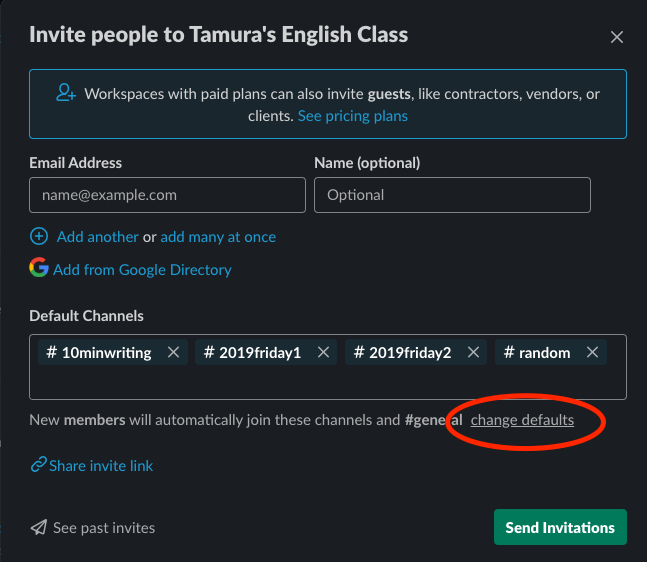
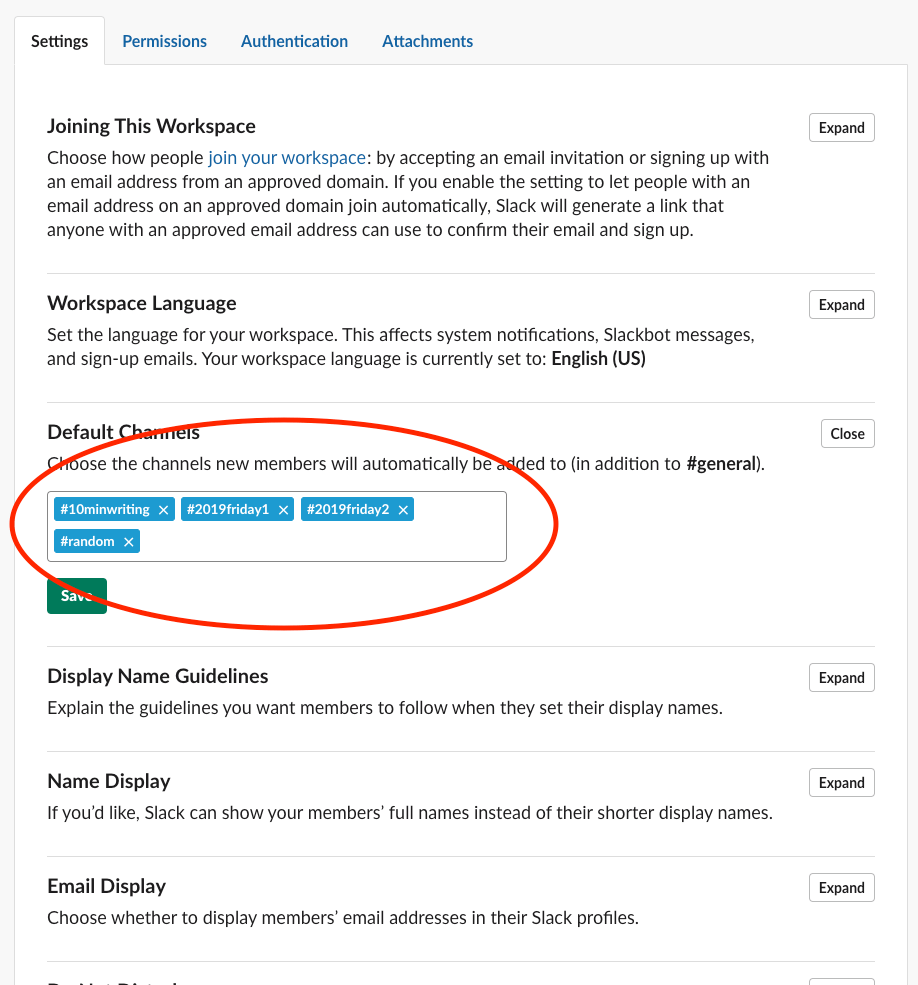
Slackの招待方法は様々なもの(メール送信,リンクのシェア等)がありますが,私はリンクを共有する方法を使っていました。同じワークスペース内に2つのクラスのチャンネルを作っていましたが,招待する単位はワークスペース単位なので,金曜1限の学生は金曜1限のチャンネルに,金曜2限の学生は金曜2限のチャンネルに入る必要がありました。これを管理するためには,デフォルトで参加するチャンネルの設定を変更する必要があります(PCから操作します)。
ワークスペース名をクリック->”invite people to XXX”をクリック,でこのウィンドウが出てきます 必ずデフォルト設定を変えるようにする このときは,対面授業でしたので,金曜1限の授業の前には,デフォルトを#general, #random, #Friday1にしておき,金曜1限の学生は授業内に参加手続きを終わらせるようにしました。その後,金曜2限の前にデフォルト設定を#general, #random, #Friday2に変更することで,金曜2限の学生と金曜1限の学生が混ざらないようにしました。もちろん,授業を欠席した学生もいたので,その場合には個別対応でチャンネルを移動させたりしました。こうした手間を考えると,ワークスペースを分けるほうがいいかもしれませんね。ただ,担当しているコマ数が多くなればそれだけで膨大な数のワークスペースの管理をしなくてはいけないので,そういった状況ではそもそもslackの利用はあまり推奨できないかもしれません。難しいところですが,slackの利用を最小限にして,ワークスペースは1つだけにする(1クラス1チャンネル制)のも選択肢としてありでしょう。その場合,学生がslackに参加する時間を科目毎に分けるように工夫して,前述のようにデフォルトの参加チャンネルをこちらで変更するのがいいでしょう。
ここまでで結構手間がかかりそうな感じもしますが,これ以外にも,チャンネルの利用方法,投稿時の注意事項などのルールは明確にしておく必要があります。私は,書き込みは基本英語(目標言語)のみにしていて,個別に相談事項や連絡事項がある場合には教員宛のDMで日本語はOKということにしていました。また,指定されたことについて書くのではなく,自由な書き込みをしていく授業外課題にしていたので,誹謗中傷や不適切な発言は厳禁というルールは明確に示していました。授業内の課題として扱う場合には,このあたりはあまり気にする必要はないかもしれません。
知らん人と顔を見ずにやりとり
懸案事項の2つ目は,現在の状況特有の問題です。本来であれば,毎週の授業で顔を合わせ,毎週のペアor グループの活動を通して徐々に学生同士の信頼関係を構築していくというか,仲良くなってもらうようにしています。ところが,対面授業を避けるあるいは一切禁止するというような流れになってきている現在では,学生が顔を合わせる機会がないことの影響はかなり大きいと思われます。とくに1年生の場合は,大学に入ってきて,右も左もわからない,知っている人もほぼいないという状況で,いきなりオンラインでランダムに割り当てられた人とのやりとりを強制させられることになります。これは,対面よりもむしろ心理的負担が大きいかもしれません。対処法として今のところは3つ考えています。
1.自己紹介
解決策になるかはわかりませんが,少しでも負担を軽減するために,全員が自己紹介するチャンネルを用意して自己紹介を投稿させる(そしてさらに3人にコメントすることを求めるようにする)ような課題を授業の最初の段階で出すことも考えられます。また,毎回ペアになる人の自己紹介は必ず読んで,「今週はよろしくね!」的な一言コメントを残すように指示してもいいかもしれません。習熟度によっては,このようなやりとりはすべて日本語にしてしまってもいいと思います。英語使用というよりも学生同士のつながりを作ることが優先事項ですので。
2.オリジナルアイコン画像の設定
2つ目は,できれば顔出しのアイコン画像の設定を推奨するようにすることです。SNSで自分の顔画像出している人はかなり少数派ですし,それがはばかられる理由も十分に理解できるのですが,デフォルトアイコンの人とはちょっと距離を感じてしまいますよね。自分の顔出し画像である必要はないのかもしれませんが,アイコンを工夫して話しかけられやすいように工夫することはコミュニケーションのハードルを下げることにつながると思います。
3.雑談チャンネルの設定
3つ目は,授業とは関係ない雑談チャンネルを用意することです。英語での書き込みに限定して,そこに書き込んだものは授業参加点に準ずる加点として扱うようにするなどの工夫もできるかもしれません。もちろん,日本語での書き込みで良いことにして,英語授業以外のことについて気軽に相談できる場所にするのもありでしょう。このような状況で大学に行けないとなれば,他の専門科目や教養科目の授業についてなどなど情報交換したいのにできないことはたくさんあると思います。それをみんなで共有できるようにする場所を作ることで,授業での活動のハードルが下がるかもしれません。このチャンネルは,教員も参加して教員-学生同士の交流を兼ねてもいいでしょうし,教員はチャンネルから外れて教員の目を気にせず学生に使ってもらうようにしてもいいでしょう。後者の選択をする場合にはより厳密に雑談チャンネルの使い方を示しておかないと,教員が予測していないような不適切な利用がされる可能性もあるので注意が必要です。
おわりに
本記事では,講義型ではなく語学の授業を想定し,その中でも対面授業で学生同士のやりとりを行うような授業スタイルをオンライン授業で行う際にSlackを活用できるのではないかということを書きました。もちろん,リアルタイムチャットとはいえ,教室でのやりとりとは全く異なるやりとりの形です。対面授業と全く同じものをオンラインでも再現しようと思うと,それは土台無理な話です。よって,対面授業とは異なるけれども,その中でも学習者同士がやりとりできる場を確保するにはどうしたら良いのか,という観点で授業の設計を考えることが大事だと思います。その際に,特に使い慣れていない方にはかなりハードルが高いかもしれませんが,Slackは一つの選択肢として語学の授業に活用できるのではないかと思います。私が見ている限り,現在ウェブ上にたくさん公開されているオンライン授業のやり方やツールの利用については講義型や少人数ゼミ形式の授業が念頭に置かれていて,語学の授業についてはあまり情報がないように感じたので,この記事が語学の授業を担当する方々の参考になれば幸いです。
他にもSlackを使われている方のご意見や,こんな使い方もあるのではという情報があればコメント欄にどしどしお願いします。私も実際に授業に実装することになれば,学生に配布するSlackの使い方を説明した資料等をこのブログにアップして共有できるようにしようと思っています。
なにをゆう たむらゆう。
おしまい。
注1. Slackの使い方説明については,オンラインで同期型のチュートリアル的なことをやることも考えましたが,おそらく学生はスマホでそれを視聴することになります。そうすると,同じデバイスでSlackの操作をするので煩雑でしょう。全員がパソコンの画面を見ながらスマホ操作できるのであればまだしも,そうではない可能性を考えたらせいぜいが動画を挙げて見てもらうので良いのではと思っています。オンラインでのチュートリアルはわからなかった時にその場で聞けることだと思いますが,人数が多ければ一人一人への対応も難しくなります。資料は各自見てね,ということにしておいて,時間帯を決めてこの時間はリアルタイムでトラブル対応しますので連絡くださいってことでいい気がします。
2020/04/12 追記
donutは1つのチャンネルに24名以下でないと全員のペアリングがされないことがわかりました(今まで24名以下のクラスでしか使っていなかったので気づいていませんでした)。そこで,他にも同じようなことをしてくれるbotを探して,以下のようなものがあることがわかりました。
基本的な仕様は同じみたいですが,donutほど設定の融通が効かないですね。上記3つだとShufflが使いやすそうだなと思いました。
2020/05/06 追記
実際に授業でやってみての課題とかを書きました。こちらの記事もご参照ください。
Slackを授業で使ってみてわかった課題





 英語教育0.2